Exporty
SlateCue vytváří výstupy pro další přípravu, kontrolu stavu i tisk scénářů. Export nepřepisuje text scénáře ani potvrzení natočení v projektu.
Který export vybrat
| Co potřebujete | Tlačítko | Co se vyexportuje |
|---|---|---|
| Scénář pro čtení, tisk nebo práci v Excelu | Exportovat scénář DOCX… / Exportovat scénář XLSX… | Zaškrtnuté díly, případně omezené na vybrané dabéry či postavy. |
| Tabulku obsazení pro další úpravy | Exportovat obsazení XLSX… | Obsazení zaškrtnutých děl, včetně jejich nepřiřazených postav. |
| Přehled natočených a zbývajících vstupů | Exportovat Status XLSX… | Zaškrtnutá díla. |
| Rychlý přehled aktuálního díla | Export v horní liště | Právě vybrané dílo v Nahrávání. |
Společný výběr děl
Zaškrtávací políčka Díly / filmy platí pro scénář, obsazení i stav. Přepínač Rozsah exportu (dabéři/postavy) a volby formátu platí jen pro scénář. Když není zaškrtnuté žádné dílo, exportní tlačítka nejsou dostupná.
Exporty obsazení a stavu mají pod panelem Export scénáře vlastní sekce Tabulka obsazení a Stav natočení. U obou je uvedený seznam vybraných děl.
Excelové exporty scénáře, obsazení i stavu mají sjednocený vzhled: pevnou hlavičku, filtry, čitelné šířky sloupců a zalamování delších textů. Počty a procenta jsou číselné buňky; timecode a identifikátory zůstávají textem.
Stav nahrávání do Excelu
V části Obsazení & Export zaškrtněte požadované díly a klikněte na Exportovat Status XLSX…. Rychlé tlačítko Export v horní liště nadále exportuje právě vybrané dílo v Nahrávání.
Výsledný sešit obsahuje:
| List | Obsah |
|---|---|
Seznam dialogů / Dialogue List |
Repliky kompatibilní s dalším importem do SlateCue. |
Stav nahrávání / Cue Status |
Stav jednotlivých replik. |
Přehled postav / Character Summary |
Přehled postav a jejich rozsahu. |
Při výběru více děl je ve všech třech listech navíc sloupec Díl / Episode. Souhrny postav jsou rozepsané po dílech a repliky zůstávají v pořadí děl v projektu.
Formátování podporované v importovaném dialogu (tučné písmo, kurzíva, podtržení a přeškrtnutí) zůstává zachované i po úpravě v editoru. Psaní uvnitř formátovaného úseku přebírá jeho styl; obnovení původního textu vrátí importované znění i formátování.
Obsazení do Excelu
V části Obsazení & Export klikněte na Exportovat obsazení XLSX…. Sešit obsahuje postavy ze zaškrtnutých děl (i nepřiřazené), jméno dabéra, jeho číslo, poznámky a souhrny průběhu jen za vybraná díla. Postavy, které v nich nemají žádnou repliku, se neexportují.
Sloupce Postava / Dabér nebo anglické Character / Actor lze po úpravě znovu načíst v Přípravy → Import obsazení…. To je vhodný způsob, jak obsazení připravit mimo aplikaci a poslat ho zpět.
Prázdná buňka dabéra při importu nemaže stávající obsazení; řádek se přeskočí. To platí i pro postavu s více přiřazenými dabéry. Kromě exportovaného sešitu lze načíst také jednoduchý dvousloupcový seznam bez hlavičky. Podrobnosti: Import obsazení z tabulky.
Scénář do Wordu
V části Obsazení & Export v panelu Export scénáře zvolte ve volbě Formát souboru možnost Word (DOCX). Potom nastavte:
- epizody nebo filmy, které se mají vyexportovat,
- rozsah: všechny repliky, vybraní dabéři, nebo vybrané postavy,
- jeden společný Word dokument, nebo samostatný soubor pro každé dílo,
- zda přidat číslo dabéra před název postavy (například
61NEAL), - zda přidat před každé dílo soupis postav.
Teprve potom klikněte na Exportovat scénář DOCX… a zvolte, kam výstup uložit. Při vypnutém Exportovat vybrané díly do jednoho souboru se pro více děl vybírá složka pro samostatné dokumenty. U jediného díla tato volba není potřeba, proto je neaktivní.
Před exportem zkontrolujte souhrn Díla · Vstupy · Soubory · DOCX/XLSX nad tlačítkem. Přepočítává se podle aktuálního výběru a ukazuje skutečný rozsah výstupu. Dílo bez replik odpovídajících výběru se neexportuje.
Rozsah exportu na obrázcích
Výběr funguje stejně pro Word i Excel. Nejprve zaškrtněte díly v řádku Díly / filmy. Pak zvolte, které jejich repliky chcete zahrnout. Mezi ukázkami přepnete záložkami; kliknutím na obrázek otevřete plné rozlišení.
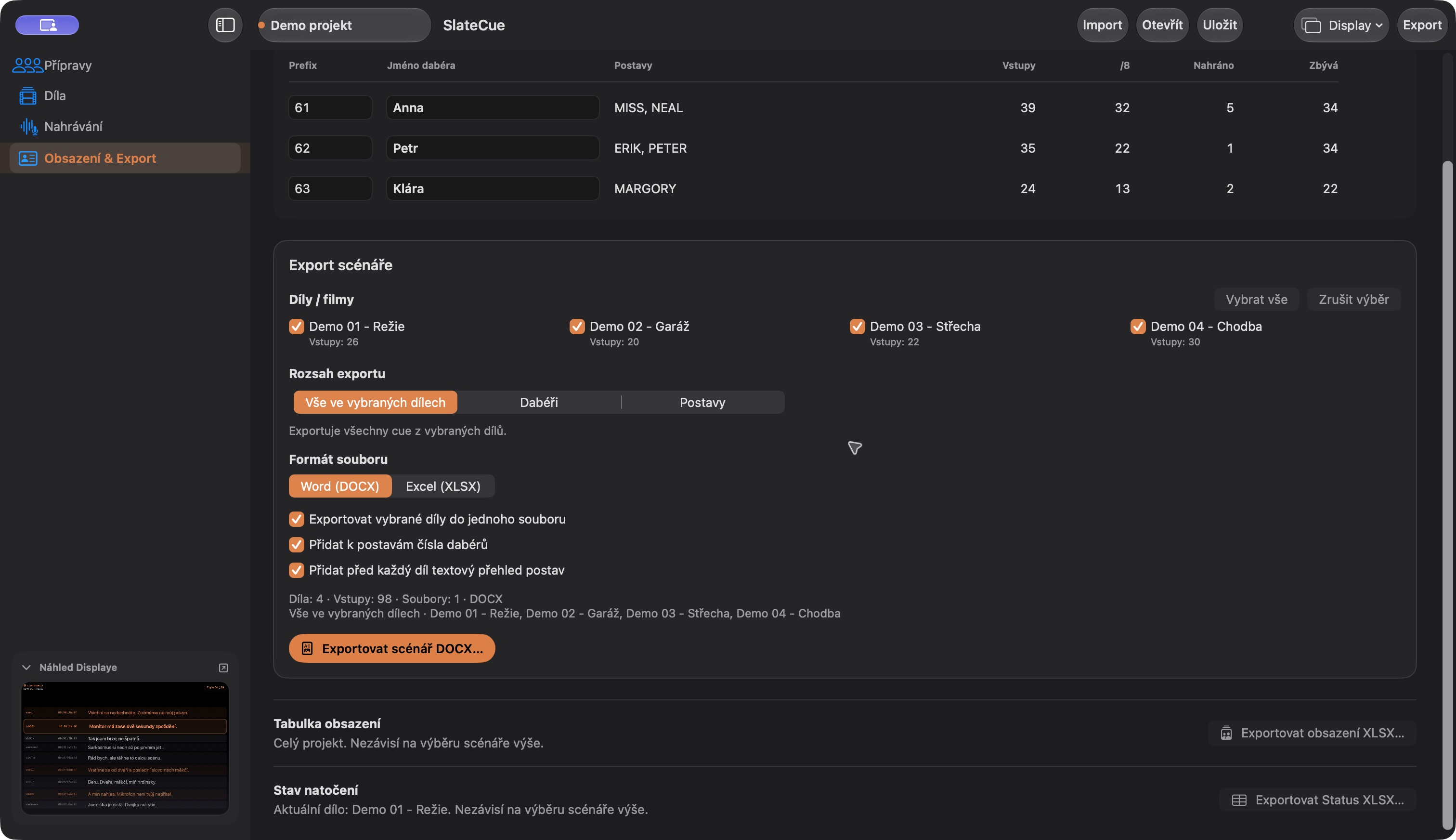
Zahrne všechny repliky zaškrtnutých děl. Na snímku jsou vybrána čtyři díla s 98 vstupy a jeden společný Word, čísla dabérů i přehled postav před každým dílem. Nechcete-li některé dílo exportovat, odškrtněte je v řádku Díly / filmy.
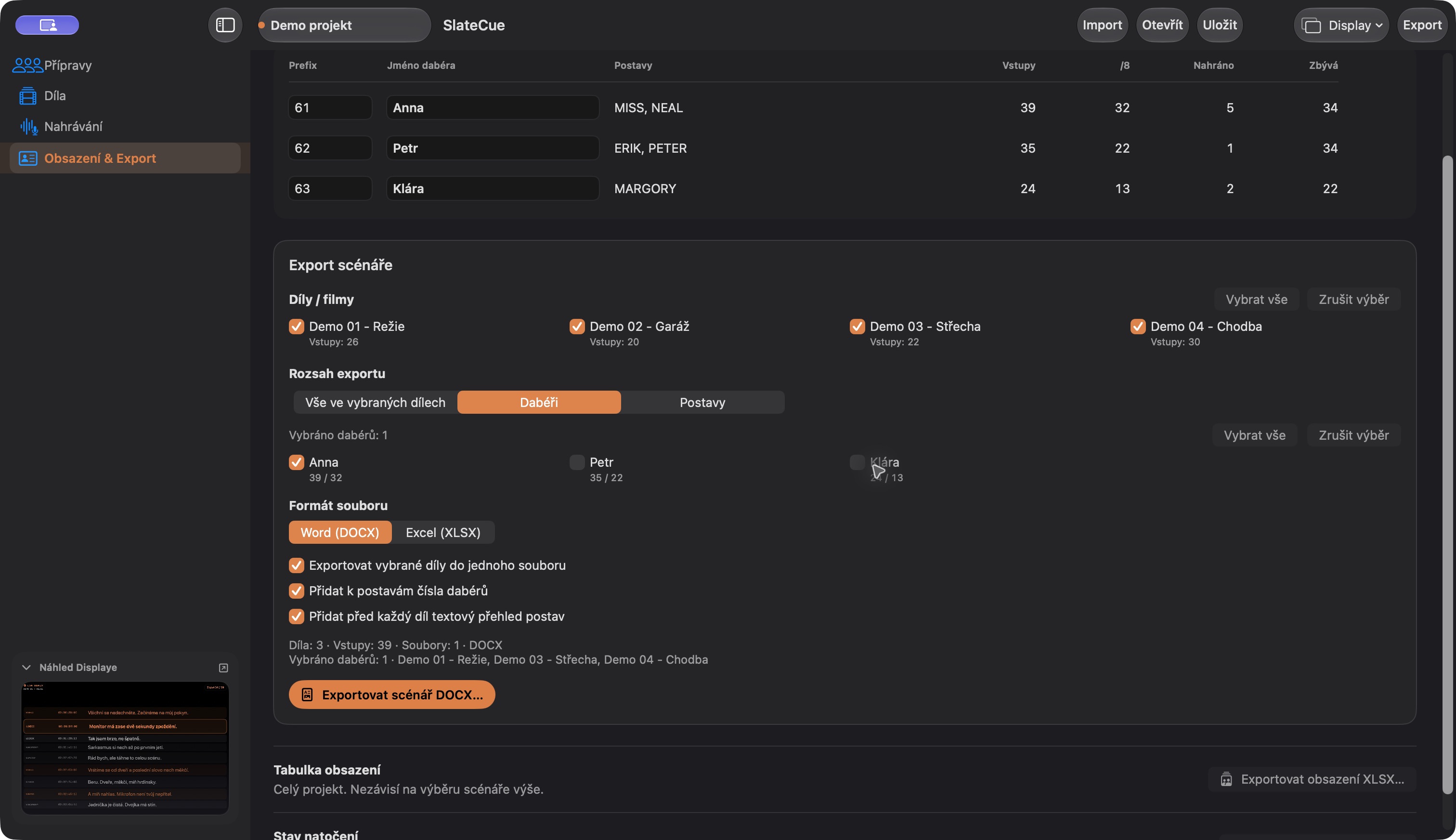
Zahrne repliky postav přiřazených zaškrtnutým dabérům, ale jen ve vybraných dílech. Na ukázce je vybraná pouze Anna: výsledkem je 39 vstupů ze tří děl. Čtvrté dílo nemá její repliky. Vybrat vše a Zrušit výběr vedle počtu dabérů ovládají seznam dabérů; stejnojmenná tlačítka nahoře ovládají díla.
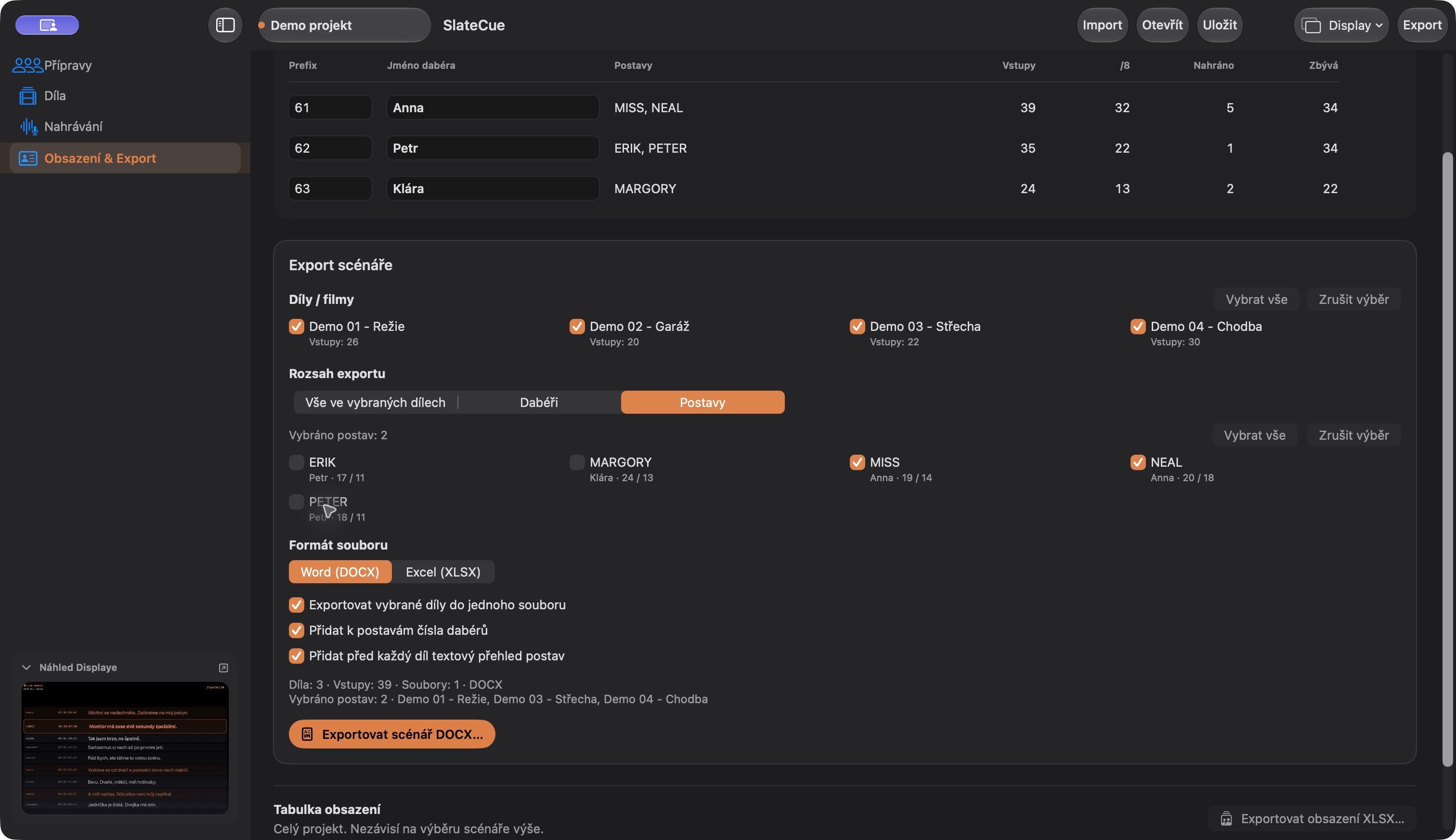
Zahrne repliky zaškrtnutých postav ve vybraných dílech. Hodí se například pro jedinou roli dabéra, který jich hraje více. Na snímku jsou vybrané MISS a NEAL, tedy 39 vstupů; ERIK, MARGORY a PETER ve výstupu nebudou.
Počty pod dabéry a postavami jsou přehledem jejich práce v projektu, nikoli náhledem počtu řádků výsledného exportu. Uvádějí vstupy a plánované repliky; význam vysvětluje Příprava a obsazení. Při výběru více dabérů či postav se jejich repliky zahrnou společně. Samostatné Word i Excel soubory se vytvářejí podle děl, ne automaticky podle jednotlivých dabérů.
Obsah Word dokumentu
Každý vygenerovaný soubor začíná souhrnem dabérů. U společného dokumentu jsou hodnoty součtem za všechna vybraná díla, u samostatných dokumentů platí pro konkrétní dílo.
Word export používá aktuální znění replik: obsahuje tedy i úpravy provedené při nahrávání a nově vložené repliky. Zúžením podle dabéra nebo postavy omezíte pouze výsledný Word soubor; projekt zůstane beze změny. Podporované styly, zalomení uvnitř repliky i prázdné řádky se zachovají také při opětovném importu tohoto Wordu. Exportním formátem Wordu je nadále DOCX; starší DOC lze načíst, ale nevolí se jako výstupní formát.
Je-li u jedné postavy přiřazeno více dabérů a je zapnuté předčíslování, export
zapíše všechny prefixy, například 76DIANA + 82DIANA. Po opětovném importu se
tak mohou obnovit všechna přiřazení téže postavy. V kontrole načtení k tomu
zapněte ÚPRAVA obsahuje dvou- až třímístná ID dabérů.
Čísla dabérů pro export
V horní tabulce Jména a prefixy dabérů upravíte čísla v poli Prefix
a jména v poli Jméno dabéra. Na snímcích má Anna číslo 61, Petr 62
a Klára 63. Přiřazení rolí měníte v části Přípravy, nikoli pouhým
přepsáním čísla.
Chybějící hodnoty SlateCue doplní od 61 a
nepřijme duplicitní čísla. Tato čísla se využijí v přehledech a ve volitelném
předčíslování postav ve Wordu i Excelu, původní ÚPRAVA se jimi nepřepisuje.
Scénář do Excelu
Video k tomuto postupu: Export do Excelu.
V panelu Export scénáře zvolte Excel (XLSX). Výběr děl, dabérů a postav funguje stejně jako u Wordu. Sešit obsahuje dílo, číslo řádku, ÚPRAVA, IN-TIMECODE a text repliky. Zachovává podporované formátování dialogu, zalamuje text a má pevné záhlaví pro čtení delšího scénáře.
| Nastavení | Výsledek |
|---|---|
| Jeden soubor, záložky po dílech vypnuté | Jeden sešit se společným listem Seznam dialogů; dílo rozliší sloupec u repliky. |
| Jeden soubor + Každé dílo na samostatném listu (záložce) | Jeden sešit, každé dílo na vlastní pojmenované záložce. |
| Exportovat vybrané díly do jednoho souboru vypnuté | Samostatný XLSX soubor pro každé dílo. |
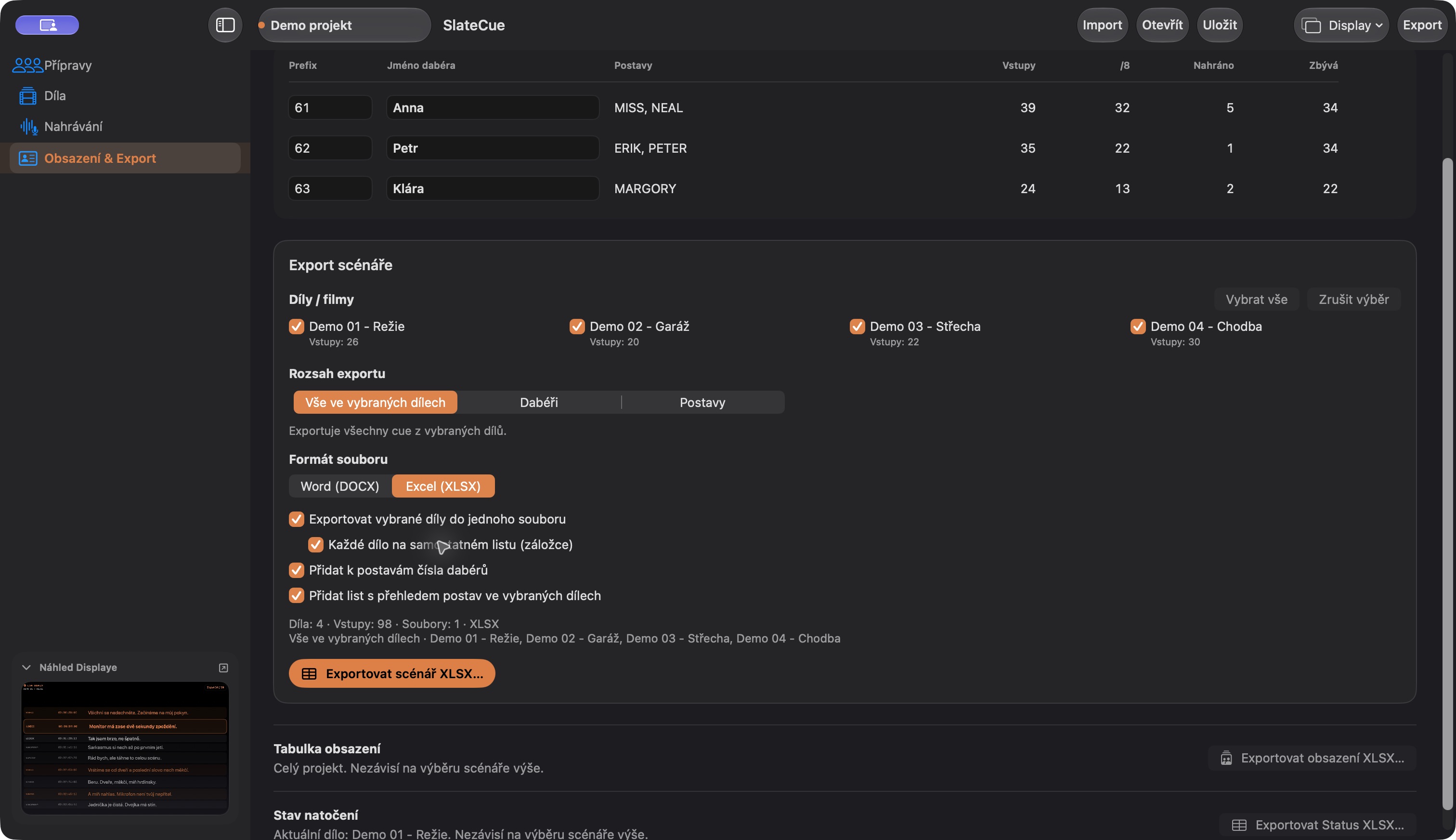
Tato konfigurace vytvoří jeden XLSX se čtyřmi záložkami scénáře a přehledem postav. Volba záložek je určená pro společný Excel soubor.
Přidat list s přehledem postav ve vybraných dílech vytvoří samostatný souhrn.
Volba Přidat stav každé repliky přidá do scénáře sloupec STAV. Rozlišuje Čeká, Částečně nahráno a Nahráno. Pokud je replika označená k návratu, doplní i K návratu, například Nahráno · K návratu. Nahrané repliky mají zelenou buňku stavu, částečně nahrané žlutou a repliky k návratu oranžovou. Stejné značení používá také export stavu nahrávání. Volba je standardně vypnutá, funguje i se záložkami či samostatnými soubory a nemění Word. Při zpětném importu scénáře se stav nahrávání neobnovuje.
Předčíslování ovládá Přidat k postavám čísla dabérů. Export dokončíte tlačítkem Exportovat scénář XLSX…; při více souborech vyberete cílovou složku.
Jazyk a význam popisků
Popisky, záhlaví, souhrny a systémové názvy listů ve Wordu i Excelu se řídí jazykem aplikace v okamžiku exportu. Po změně jazyka v Nastavení nemusíte aplikaci restartovat. Existující soubor se nepřekládá, vytvořte nový export. Jména postav, dabérů, děl, text scénáře a časové kódy se nepřekládají.
| Česky | Anglicky |
|---|---|
| Seznam dialogů | Dialogue List |
| Stav nahrávání | Cue Status |
| Přehled postav | Character Summary |
| Obsazení | Cast |
| Úprava / ÚPRAVA | Source / SOURCE |
| Repliky / REPLIKY | Lines / LINES |
Lines (dříve Planned Takes) znamená plánovaný rozsah replik podle počtu slov děleného osmi se zaokrouhlením nahoru. Není to počet nahraných pokusů ani počet řádků scénáře; ten vyjadřují Vstupy / Cues.
Zpětné načtení exportu
SlateCue přijímá české i anglické exporty nezávisle na aktuálním jazyku aplikace. Ve Wordu přeskočí své souhrny dabérů a postav. V Excelu čte list Seznam dialogů nebo Dialogue List a zachová formátování jednotlivých úseků dialogu bez připojování textu ze sousedních buněk. České záhlaví ÚPRAVA i starší ZDROJ a anglické SOURCE označují stejný sloupec a lze je znovu načíst bez přepínání jazyka.
Export není záloha projektu
Import scénáře neobnoví potvrzení natočení ani celý pracovní stav. Pro pokračování v práci otevřete uložený .slatecue projekt.
Pro snadný návrat více děl exportujte samostatné soubory pro jednotlivá díla. Společný dialogový list nebo Word rozdělíte na díla ručně v kontrole načtení. Záložky Excelu pojmenované po dílech se automaticky neslučují ani neimportují všechny najednou; takový sešit je určený především pro práci v Excelu. Podrobnosti: Zpětný import.
Co se neexportuje
Kreslené poznámky z Apple Pencil zůstávají na iPadu. Exporty neobsahují zvukové nahrávky; SlateCue eviduje stav natočení, zvuk pořizuje samostatný program. Skrytí hodiny nebo FPS v rozhraní nezkracuje časový kód uložený v projektu či exportu.