Uložení projektu
SlateCue pracuje vždy s jedním otevřeným projektem. Projekt je uložený v souboru
.slatecue, který se ve Finderu zobrazuje jako jeden celek. Pro přesun nebo
zálohování kopírujte celý projekt, nikoliv jeho vnitřní části.
Uložení
- Použijte tlačítko Uložit v horní liště pro již pojmenovaný projekt.
- U nového projektu tlačítko Uložit vyžádá umístění a název.
- Samostatnou kopii vytvoříte přes Uložit projekt jako….
Tečka u názvu projektu znamená neuložené změny. Uložení průběžně zachovává stav nahrávání, úpravy textů a přiřazení obsazení.
Ukončení s neuloženými změnami
Při Ukončit SlateCue nebo Cmd+Q se u neuloženého projektu zobrazí upozornění se třemi možnostmi:
- Uložit uloží projekt a pak aplikaci ukončí. U nového projektu vyberete název a umístění.
- Neukládat aplikaci ukončí a zahodí změny od posledního uložení.
- Zrušit ponechá aplikaci otevřenou a můžete pokračovat v práci.
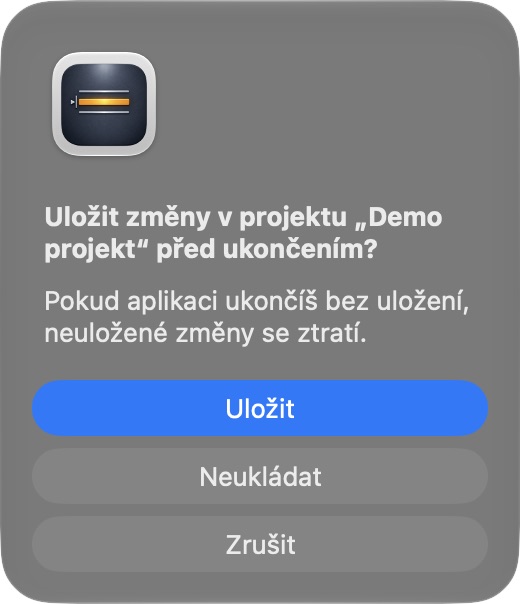
Volba Uložit zahrne i platnou rozpracovanou úpravu nebo vložení repliky. Zrušení výběru umístění či chyba zápisu aplikaci nezavře. Pokud je potřeba rozepsaný řádek opravit, zůstane otevřený k dokončení.
Tato kontrola platí pro ukončení aplikace, nikoli pouhé zavření okna. Nenahrazuje průběžné ukládání ani zálohu při pádu nebo vynuceném ukončení.
Otevření
Použijte Otevřít projekt… na úvodní obrazovce nebo v horní liště. Soubor
.slatecue lze po nainstalování aplikace otevřít také z Finderu.
Po otevření se obnoví:
- obsazení a čísla dabérů,
- stav natočení a značky návratu,
- upravené a vložené repliky,
- importované epizody a filmy včetně jejich pořadí,
- vybraný řádek a pracovní filtry,
- skrytí snímků a hodiny v TC, viditelnost sloupců, velikost Display a řazení v Přípravě.
Kreslené poznámky Apple Pencil se ukládají zvlášť na iPadu. Nejsou součástí souboru projektu přeneseného z Macu.
Otevřít poslední…
V horní nabídce Soubor / File → Otevřít poslední… je až osm naposledy otevřených projektů, od nejnovějšího. Je to stejný seznam jako na úvodní obrazovce a je dostupný i při práci v otevřeném projektu.
U shodných názvů pomůže uvedená složka; celou cestu uvidíte po podržení ukazatele. Vymazat seznam odstraní jen tuto historii, nikoli projektové soubory. Přesunutý nebo chybějící soubor vyhledejte přes Otevřít projekt….
Přechod na jiný projekt
Při otevření jiného projektu, včetně posledních projektů a otevření z Finderu, se u neuložených změn nabídne Uložit, Neukládat nebo Zrušit. Uložení zahrne i platnou rozepsanou úpravu či vložení repliky. Zrušené nebo neúspěšné uložení přechod zastaví. Nedostupný či poškozený nový soubor nesmaže právě otevřenou práci.
Volba již otevřeného souboru jej znovu nenačte ani nezahodí rozepsaný text. Historie kroků zpět pro mazání replik se vymaže až otevřením jiného projektu.
Zálohy při citlivých změnách
Před smazáním díla nebo použitím nové revize scénáře vytvoří SlateCue u už uloženého projektu zálohu vedle původního souboru. Přesto doporučujeme používat standardní zálohování Macu a původní importní soubory nemazat.
Jazyk aplikace
V nabídce aplikace otevřete Nastavení a vyberte češtinu nebo angličtinu. Změna se projeví v rozhraní, dialozích, nápovědách a v popiscích nově vytvořených Word i Excel exportů, bez restartu aplikace. Scénář, jména postav, děl a dabérů nepřekládá. Podrobnosti: Jazyk exportů.