Příprava a obsazení
V části Přípravy vytvoříte seznam dabérů a přiřadíte je postavám. Tabulka současně ukazuje, kolik vstupů a plánovaných replik má každá postava v jednotlivých epizodách nebo filmech.
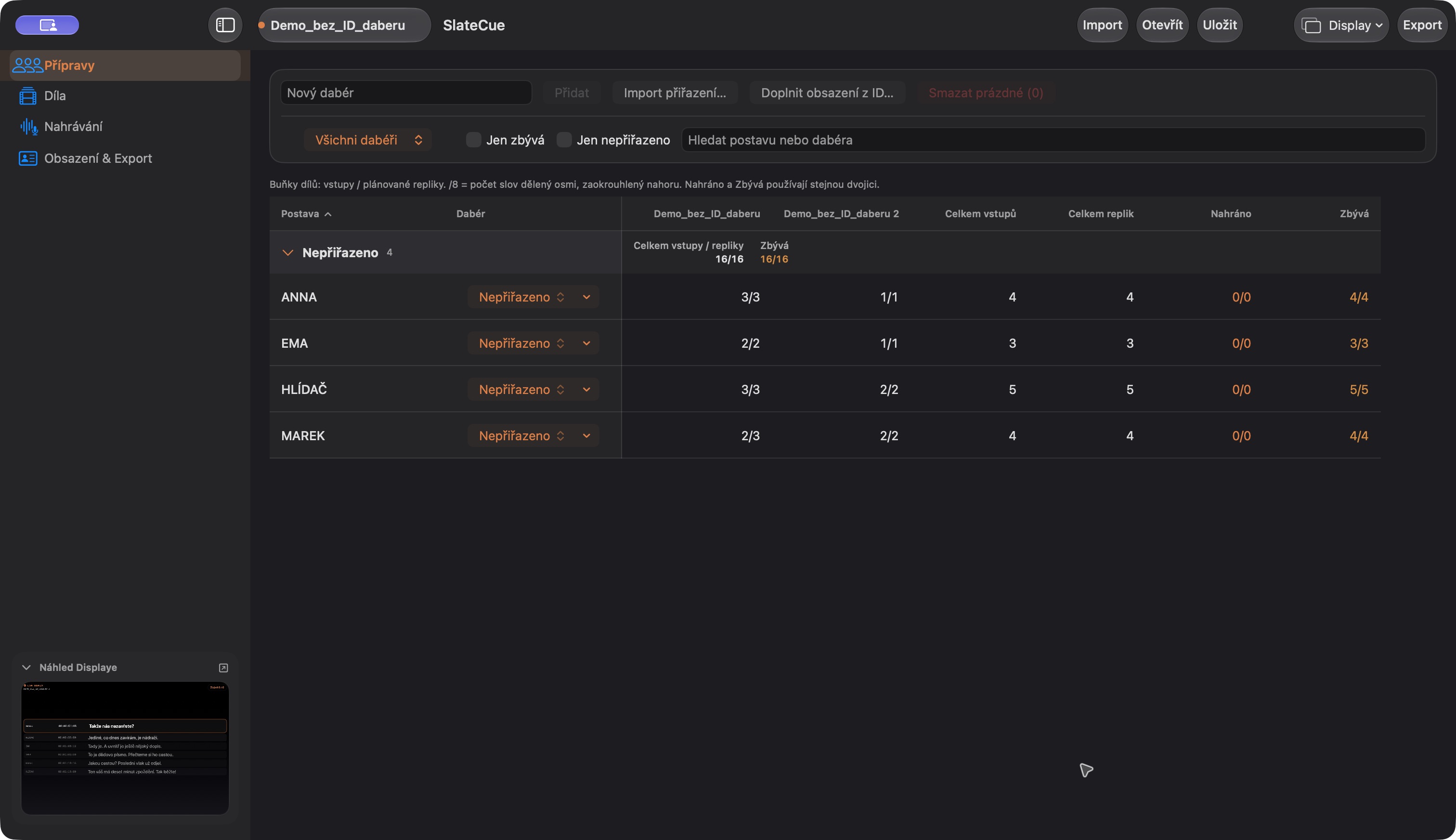
Výchozí stav bez obsazení: postavy jsou ve skupině Nepřiřazeno. Nahoře přidáváte dabéry a nastavujete filtry, pod nimi je tabulka práce. Kliknutím na snímek otevřete plnou velikost.
Přehled práce a filtry
Postavy jsou seskupené podle dabérů. Pomocí filtrů zobrazíte konkrétního dabéra, zbývající práci nebo nepřiřazené postavy; hledáním zúžíte seznam podle textu. Filtry nemění uložené obsazení.
Sloupce Postava a Dabér zůstávají vlevo i při vodorovném posouvání tabulky. Můžete tak číst údaje dalších děl, aniž byste ztratili přehled, ke které postavě řádek patří. Při posouvání dolů zůstává nahoře také záhlaví s názvy děl, takže vždy poznáte význam čísel ve sloupcích.
Hodnota vstupy / plánované repliky rozlišuje dvě veličiny:
- Vstup je jeden řádek scénáře.
- Plánované repliky jsou odhad rozsahu podle počtu slov děleného osmi, zaokrouhlený nahoru. Nejde o počet skutečně natočených pokusů.
Buňky jednotlivých děl platí pro dané dílo; Nahráno a Zbývá shrnují celý projekt. Společná replika, v níž jeden dabér hraje více postav, se do jeho skupinového souhrnu započítá jen jednou. U postavy s více dabéry se postup sleduje pro každého zvlášť.
Pořadí sloupců odpovídá pořadí děl v projektu. Změníte je v sekci Díla pomocí šipek ↑ a ↓ před názvem, nikoli v záhlaví sloupců Přípravy. Podrobnosti: Změna pořadí děl. Pořadí se uloží do projektu a použije i v dalších přehledech a exportech.
Hotové postavy a dabéři
Jméno postavy a dabéra se zbarví zeleně, když má daný dabér všechny její vstupy natočené napříč projektem. Zelené jméno v záhlaví skupiny znamená, že dabérovi nezbývá žádný vstup ani u jeho ostatních postav. U sdílené postavy se dokončení vyhodnocuje pro každého dabéra zvlášť. Prázdné postavy bez vstupů se za hotové neoznačují; filtry skutečný stav nemění.
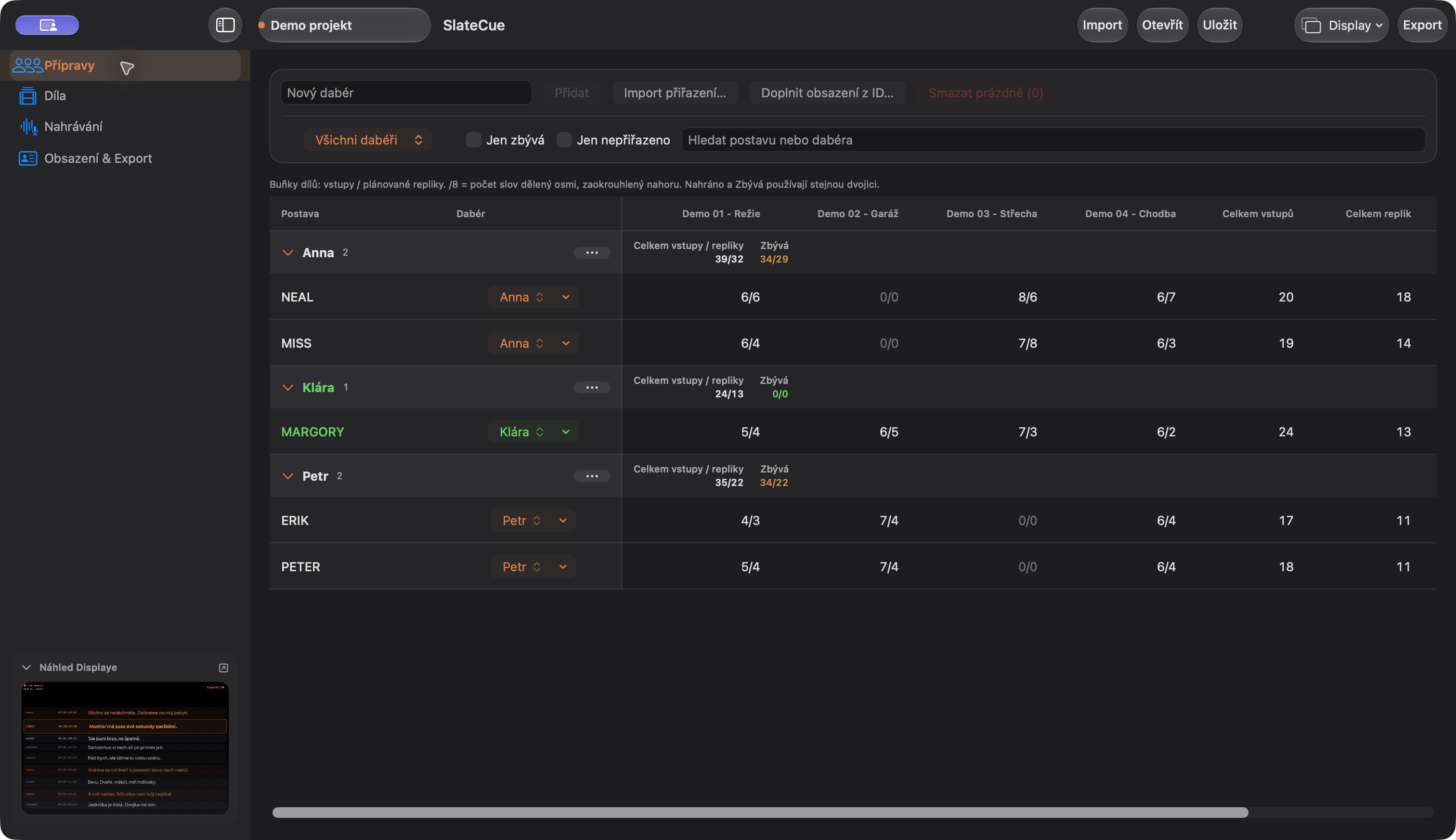
Klára má hotovou MARGORY ve všech čtyřech dílech. Nejde jen o dokončení právě otevřeného díla; souhrn skupiny ukazuje Zbývá 0/0.
Ruční přiřazení
- Nahoře napište jméno dabéra a stiskněte Enter nebo klikněte na Přidat.
- V řádku postavy otevřete výběr dabéra.
- Vyberte správné jméno; změna se projeví ve všech dílech projektu.
Už přiřazení dabéři jsou v rozbalené nabídce označeni zaškrtnutím. Pokud má postava více dabérů, uvidíte značku u každého z nich.
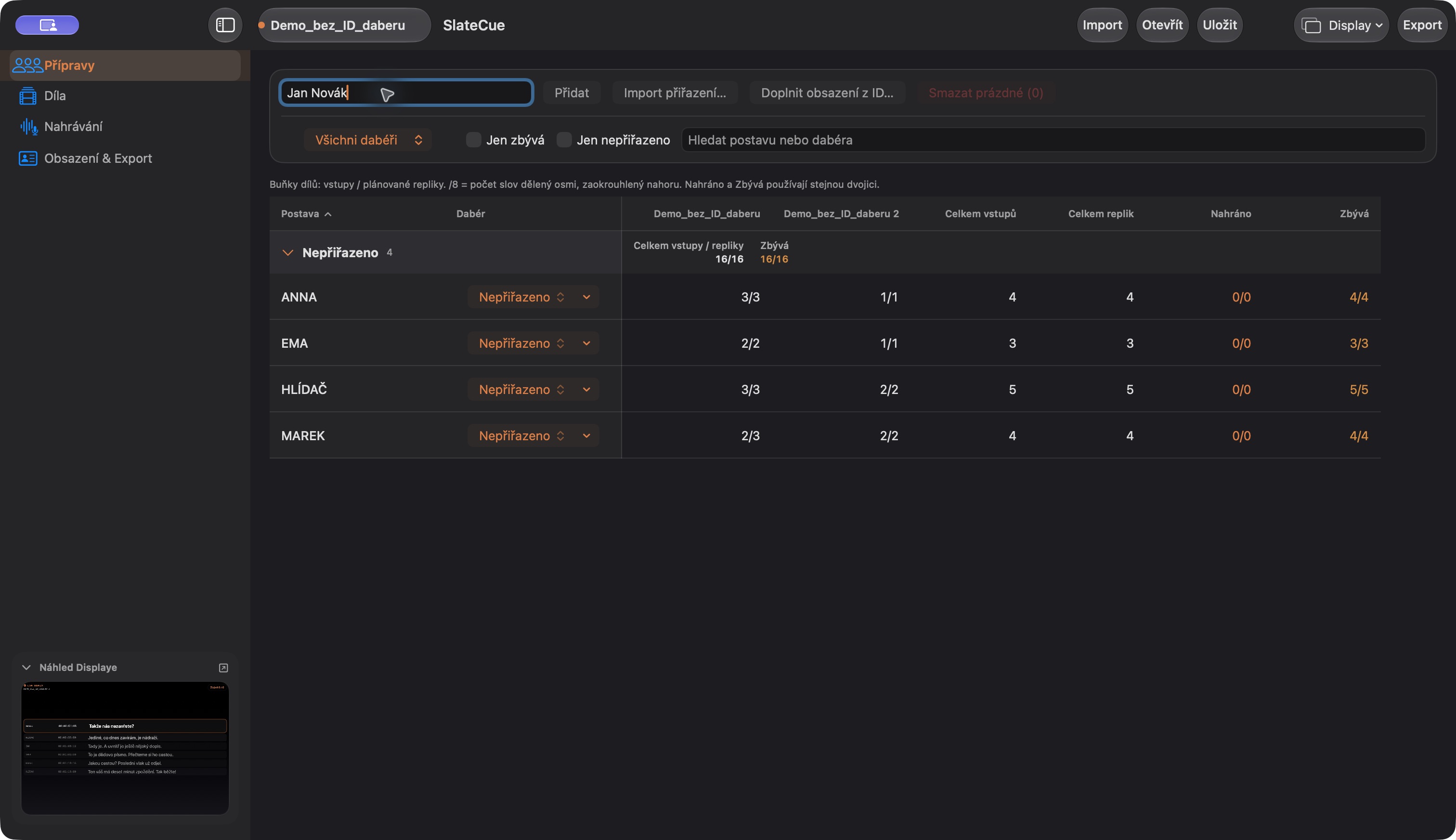
Napište jméno do pole Nový dabér a stiskněte Enter nebo klikněte na Přidat. Pole se vyprázdní a zůstane připravené pro další jméno. Samotným přidáním jména ještě neobsadíte postavu.
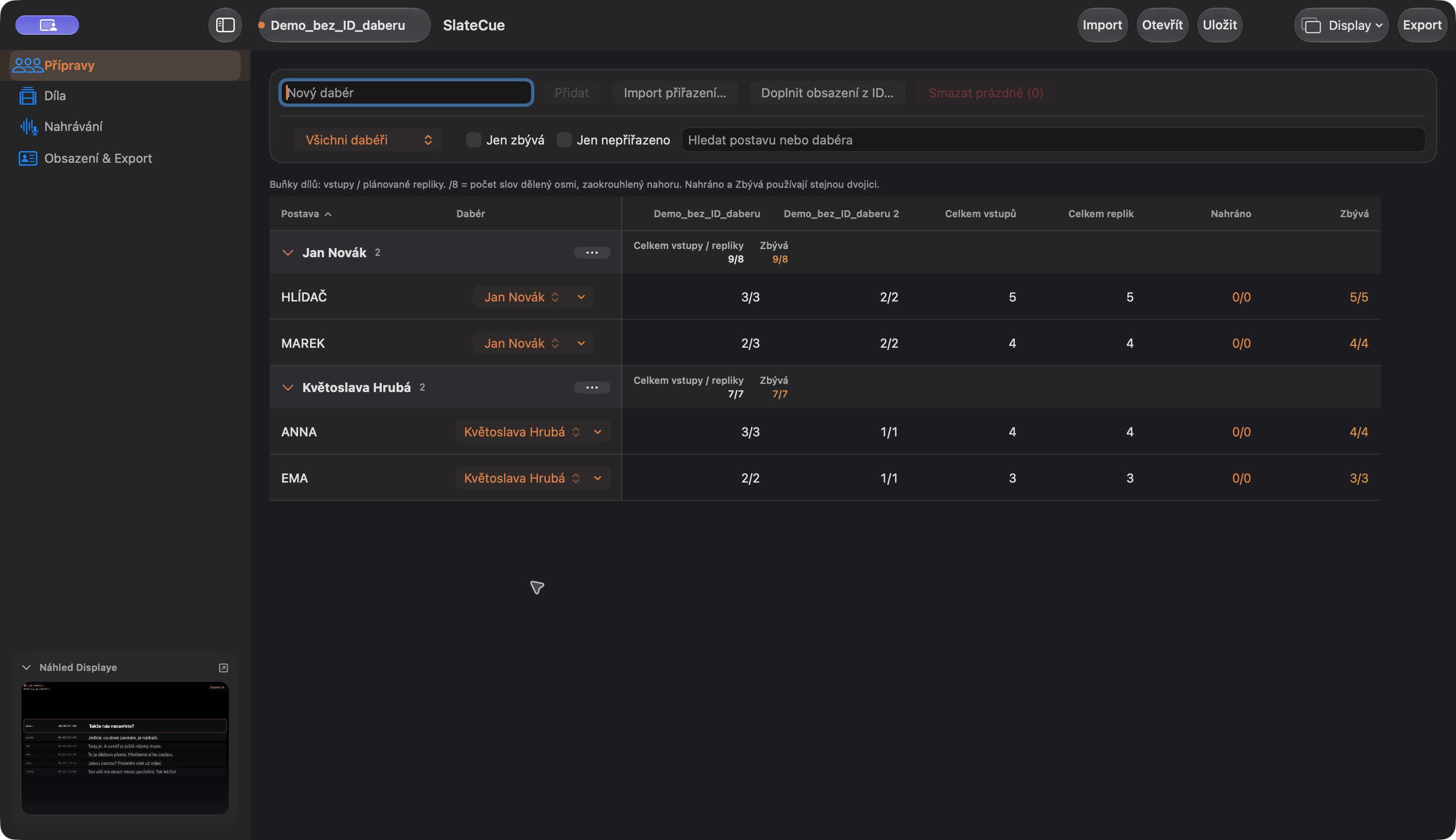
V nabídce u každé postavy vyberte dabéra. Tabulka postavy seskupí pod příslušná jména. Na ukázce mají oba dabéři po dvou rolích a žádná postava už nezůstala nepřiřazená.
Kliknutím na záhlaví sloupce tabulku seřadíte, opakovaným kliknutím obrátíte
směr. Toto řazení se uloží do projektu. Hodnota v poli díla má tvar
vstupy / plánované repliky.
Tlačítko Smazat prázdné odstraní postavy bez vstupů i plánovaných replik; před provedením se vždy zobrazí potvrzení.
Rychlé přejmenování dabéra
Dvakrát klikněte na jméno dabéra v záhlaví jeho skupiny, případně použijte pravé tlačítko a volbu Přejmenovat dabéra. Jméno se upraví přímo v Přípravě; stiskněte Enter pro uložení nebo Esc pro zrušení. Přejmenování zachová ID dabéra, všechny role i stav nahrávání.
Sbalení a hromadné potvrzení
Kliknutím na šipku v záhlaví skupiny dabéra skryjete nebo znovu zobrazíte jeho postavy. V nabídce … v záhlaví skupiny najdete Označit zbývající. Tato akce po potvrzení dialogu potvrdí všechny dosud nenahrané vstupy tohoto dabéra napříč projektem. U sdílené postavy se potvrdí pouze daný dabér; ostatní dabéři musí své potvrzení provést samostatně.
Import obsazení z tabulky
Klikněte na Import obsazení… a vyberte soubor .csv nebo .xlsx.
Podporované jsou obě varianty:
- Jednoduchý seznam: v prvním sloupci postava, ve druhém dabér. Záhlaví není nutné a první řádek se načte jako obsazení. Žádná ID, počty ani další údaje nepotřebujete.
- Původní tabulka se záhlavím: sloupce pro postavu a dabéra mohou být v jiném pořadí a obsahovat i další údaje, které import ignoruje. Funguje tak i zpětný import exportované tabulky obsazení.
Pokud používáte záhlaví, přijímané názvy zahrnují:
| Význam | Přijímané záhlaví |
|---|---|
| Postava | Character, Postava, ÚPRAVA, UPRAVA, SOURCE, Role, Herec |
| Dabér | Actor, Dabér, Daber, Voice Actor, Cast, Assigned Actor |
U Excelu má přednost list KOMPLET, pokud existuje. SlateCue porovnává názvy bez
ohledu na velikost písmen, diakritiku, interpunkci a číselné předpony. Neznámé
postavy uvede v přehledu, ale import kvůli nim nezastaví.
Jak se řeší zvláštní případy
- Prázdný dabér (i buňka obsahující jen mezery) se přeskočí. Stávající obsazení postavy zůstane beze změny, včetně více přiřazených dabérů. Platí to i při zpětném importu exportovaného obsazení.
- Nové jméno dabéra se přidá do seznamu automaticky.
- Je-li postava v souboru víckrát, platí poslední vyplněné obsazení. Pozdější prázdná buňka nepřepíše ani dřívější vyplněný řádek.
- Pro kombinované postavy nebo dabéry lze použít
/,+, čárku nebo samostatné slovoačiand. - Prázdná kombinovaná role typu
BREE/WRIGLEYnemaže přiřazení samostatných postav.
Přeskočené řádky bez dabéra uvidíte v přehledu importu. Pokud chcete obsazení záměrně odebrat, upravte ho přímo u postavy v Přípravách.
Doplnění obsazení z ID ve starším projektu
Pokud už máte scénář v projektu, ale z čísel ve sloupci ÚPRAVA se nenačetlo obsazení, v Přípravě zvolte Doplnit obsazení z ID…. Není třeba znovu importovat díla.
- Projděte návrhy pro neobsazené postavy. Rozpoznávají se dvou- i třímístná ID
a jejich kombinace, například
63 123 WALLA. - Zkontrolujte navržené dabéry. Existující ID se použijí z projektu; pro nová
vzniknou dočasná jména, například
Actor #123. - Klikněte na Použít bezpečná přiřazení. Změní se pouze řádky se stavem Připraveno.
- Dočasná jména přejmenujte a nevyřešené postavy obsaďte ručně.
Postavy s existujícím obsazením se vynechají. Pokud se u stejné postavy vyskytují rozdílné sady ID nebo jedno ID patří více dabérům, návrh zůstane ke kontrole a automaticky se nepoužije. Texty, původní hodnoty ÚPRAVA ani záznamy o natočení se touto akcí nepřepisují.
Čísla dabérů
Číselné předpony nastavíte v části Obsazení & Export. Chybějící čísla se
doplňují od 61 a musí být jedinečná. Změna předpony nemění původní ÚPRAVA
ve scénáři, využije se až při exportu scénáře do Wordu nebo Excelu.
Při importu scénáře s aktivní volbou ÚPRAVA obsahuje dvou- až třímístná ID dabérů
se neznámé ID objeví jako dočasný dabér, například Actor #76. V části
Přípravy nebo Obsazení & Export jej přejmenujte na skutečné jméno dabéra. Potvrzené
přiřazení postavy k existujícímu dabérovi import automaticky nenahradí.