iPad a Bluetooth zrcadlení
Pro běžné zapojení už spárované sestavy je k dispozici krátký návod Zapojení iPadu a Waveshare s fotkami a sedmi kroky před směnou.
SlateCue umí posílat čtecí obrazovku do aplikace SlateCue Display na iPadu po Bluetooth. iPad se připojuje jako samostatný čtecí klient; hlavní řízení zůstává vždy na Macu.
Verze nabídky Display
Postup na Macu odpovídá samostatným akcím pro iPad a Waveshare v sestavení 0.1.0 (21), popsaném v Historii změn. Ve starším sestavení můžete vidět přepínače zařízení a společné ovládání mirroru. Běžné obnovení spojení není nové párování.
Připojení
- Na Macu otevřete projekt a vyberte dílo, dabéra a repliku. Na iPadu otevřete SlateCue Display a povolte Bluetooth, pokud se na to systém zeptá.
- Na dosud nespárovaném iPadu klepněte na Párovat uprostřed obrazovky pod stavem Nespárováno. Zobrazí se Párování aktivní na 60 sekund a Čekám na Mac…. Párování lze spustit také z levého nastavení.
- Na Macu otevřete nabídku Display a zvolte Párovat iPad.
- Zkontrolujte, že iPad po spojení ukazuje stejný šestimístný kód sestavy jako Mac.
- Po navázání spojení nabídka i iPad ukážou stav připojení.
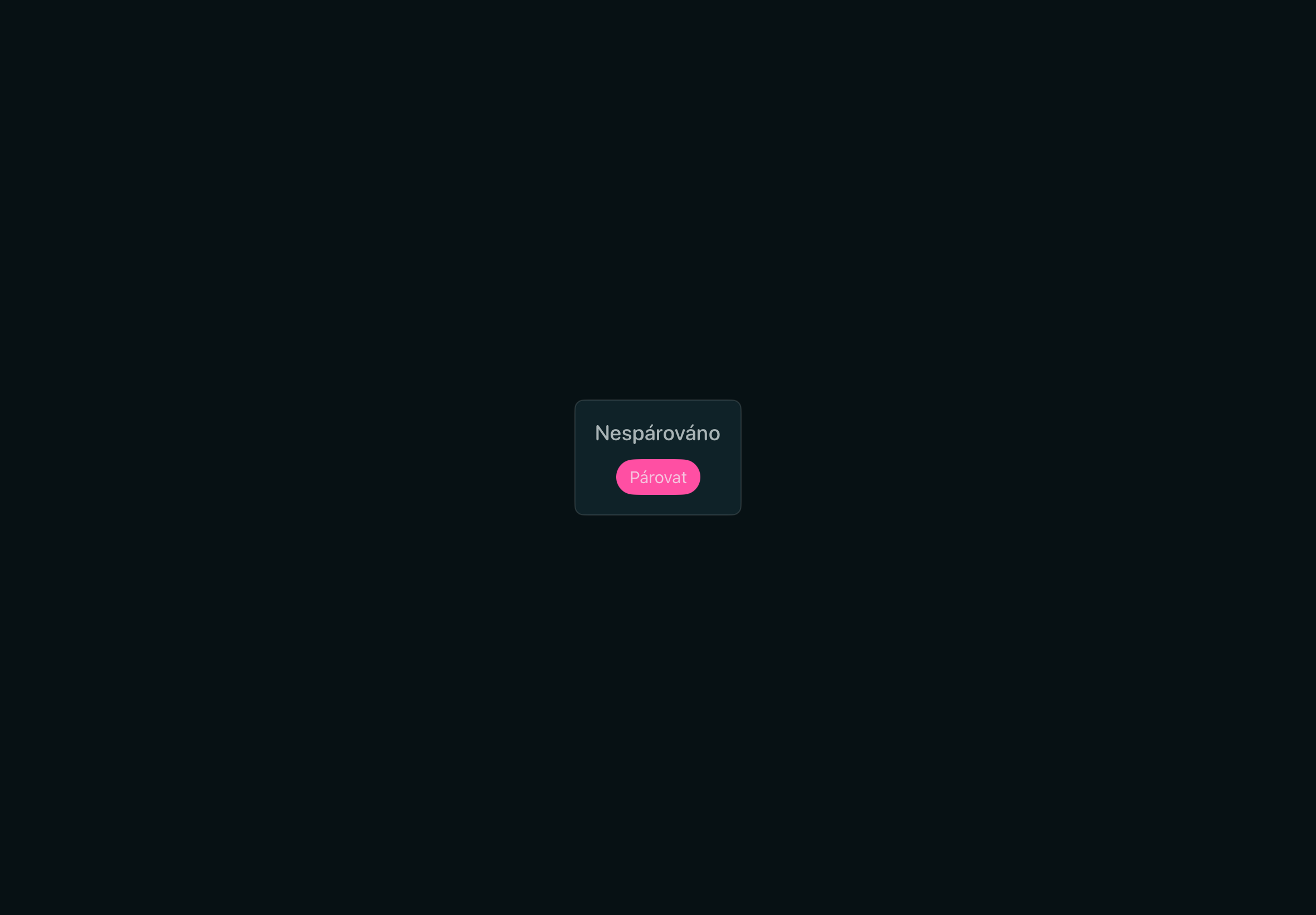
První párování spustíte přímo z úvodní obrazovky.
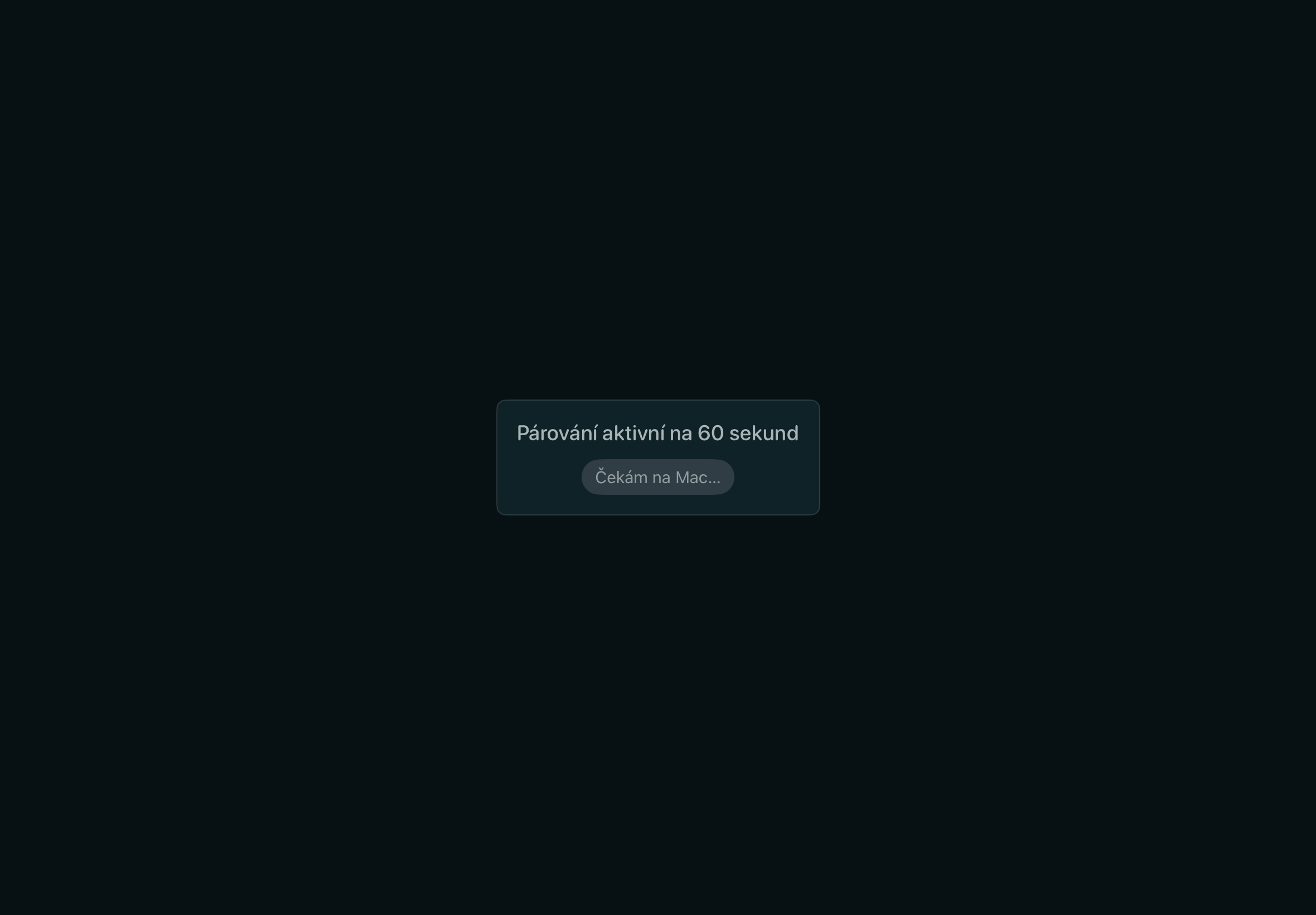
Během tohoto intervalu zvolte na Macu Display → Párovat iPad.
Párovací režim trvá 60 sekund. Mimo něj používá každá sestava vlastní Bluetooth identitu, takže běžné připojování hledá jen zařízení spárovaná do stejné sestavy. Spárování zůstává uložené po restartu. Pro přesunutí iPadu k jinému Macu nejprve na iPadu zvolte Zapomenout sestavu a potom zopakujte párování. Krátký výpadek již spárovaného iPadu řešte obnovením spojení, ne novým párováním.
Při prvním spojení se odešle scénář aktuálního díla. iPad proto ukáže průběh „Načítám scénář“. Při přepínání replik se pak přenáší jejich aktuální výběr a stav. Krátké obnovení spojení může využít už načtený scénář, takže není vždy potřeba čekat na celý přenos znovu.
Co se přenáší
Na iPad se přenáší čtecí obsah aktuálního díla a živý stav Displayu, aby byla vidět právě vybraná replika, kontext a zvýraznění dabéra. Při prvním načtení díla je potřeba přenést celý jeho dokument. Další úpravy textu, vložení nebo smazání replik přenášejí jen změněné části, pokud je podporuje připojená verze iPadové aplikace. Vložení na začátek, doprostřed ani na konec samo o sobě znovu neposílá následující text; přečíslování se provede na iPadu. Pro tento úsporný přenos používejte odpovídající aktuální Reader i SlateCue Display. Starší klient může použít úplný přenos.
Zachovává se celý víceodstavcový text i podporované styly. Průběžné psaní v editoru se neposílá; změna se projeví až po jejím uložení na Macu.
Volby Skrýt hodinu v TC a Skrýt FPS v TC v Nahrávání na Macu platí
i pro iPad. Přepnutí se projeví i bez změny aktuální repliky. Zkracuje se
jen zobrazení času, nikoli jeho uložená hodnota. Krátký čas, například
01:12, zůstává uprostřed svého sloupce, ne těsně vedle názvu postavy.
Tučné písmo, kurzíva, podtržení i přeškrtnutí se zobrazují podle scénáře, včetně kombinace stylů. Aktuální repliku označuje rámeček, barva a pozadí, nikoli automatická tučnost celého textu. Timecode má obyčejnou nulu bez přeškrtnutí a stejně široké číslice.
Ovládání na iPadu
Čtení a velikost textu
Dolní panel obsahuje tlačítka pro zmenšení a zvětšení čtecího textu. Toto nastavení je místní pro daný iPad a nemění velikost Displayu na Macu.
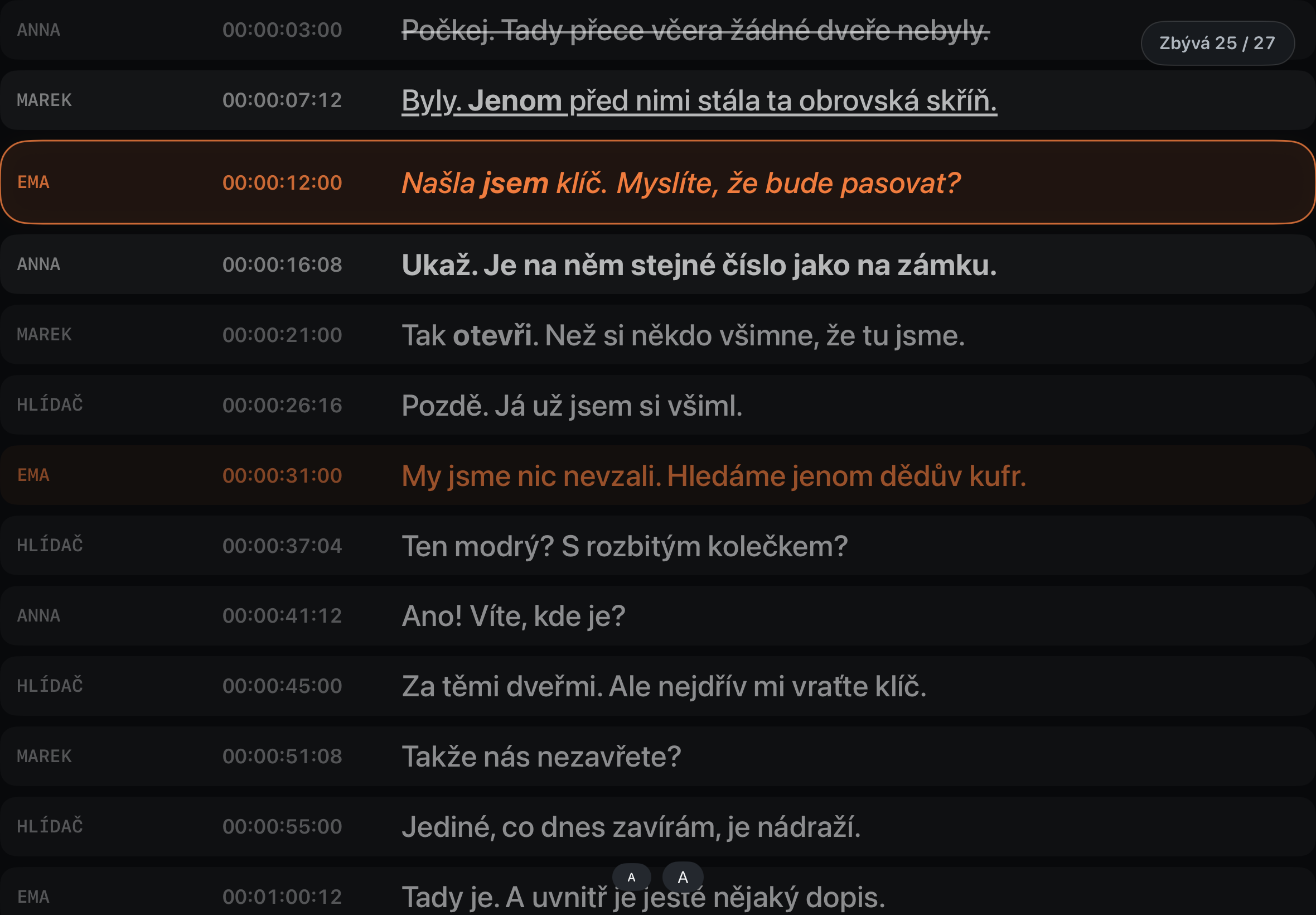
Téma Studio používá oranžové zvýraznění. Na ukázce jsou vidět kurzíva, tučné písmo, podtržení i přeškrtnutí ze scénáře. Rámeček označuje aktuální repliku; další repliky aktivního dabéra zůstávají barevně zvýrazněné.
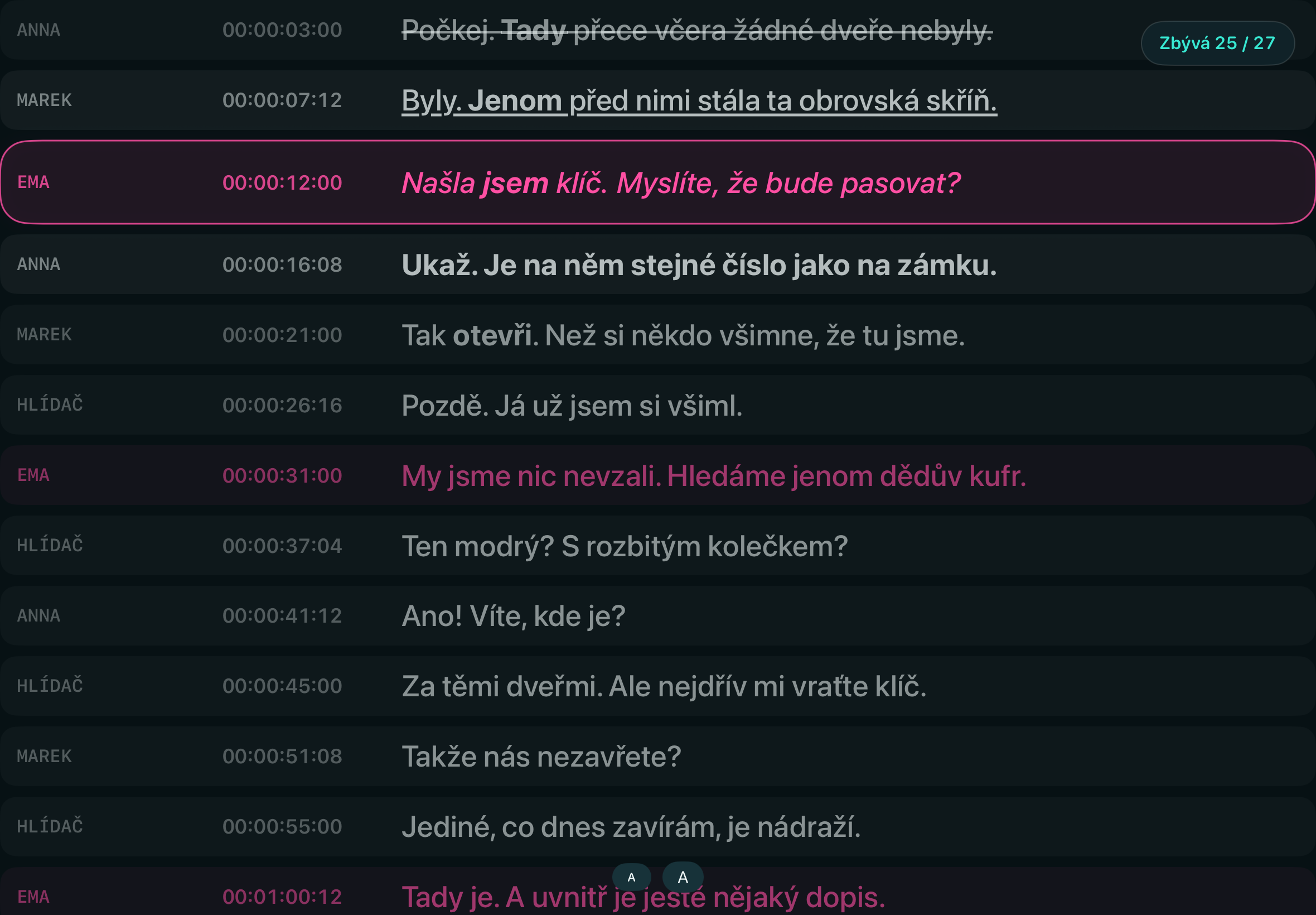
Téma Electric mění barevnost čtecí obrazovky, nikoliv text ani stav replik.
Prohlížení okolních replik
Při prohlížení okolních replik se živý výběr na Macu nemění. Tlačítko Zpět na živou repliku vrátí obrazovku k aktuálnímu vstupu; posun režiséra na další repliku obnoví živé sledování automaticky.
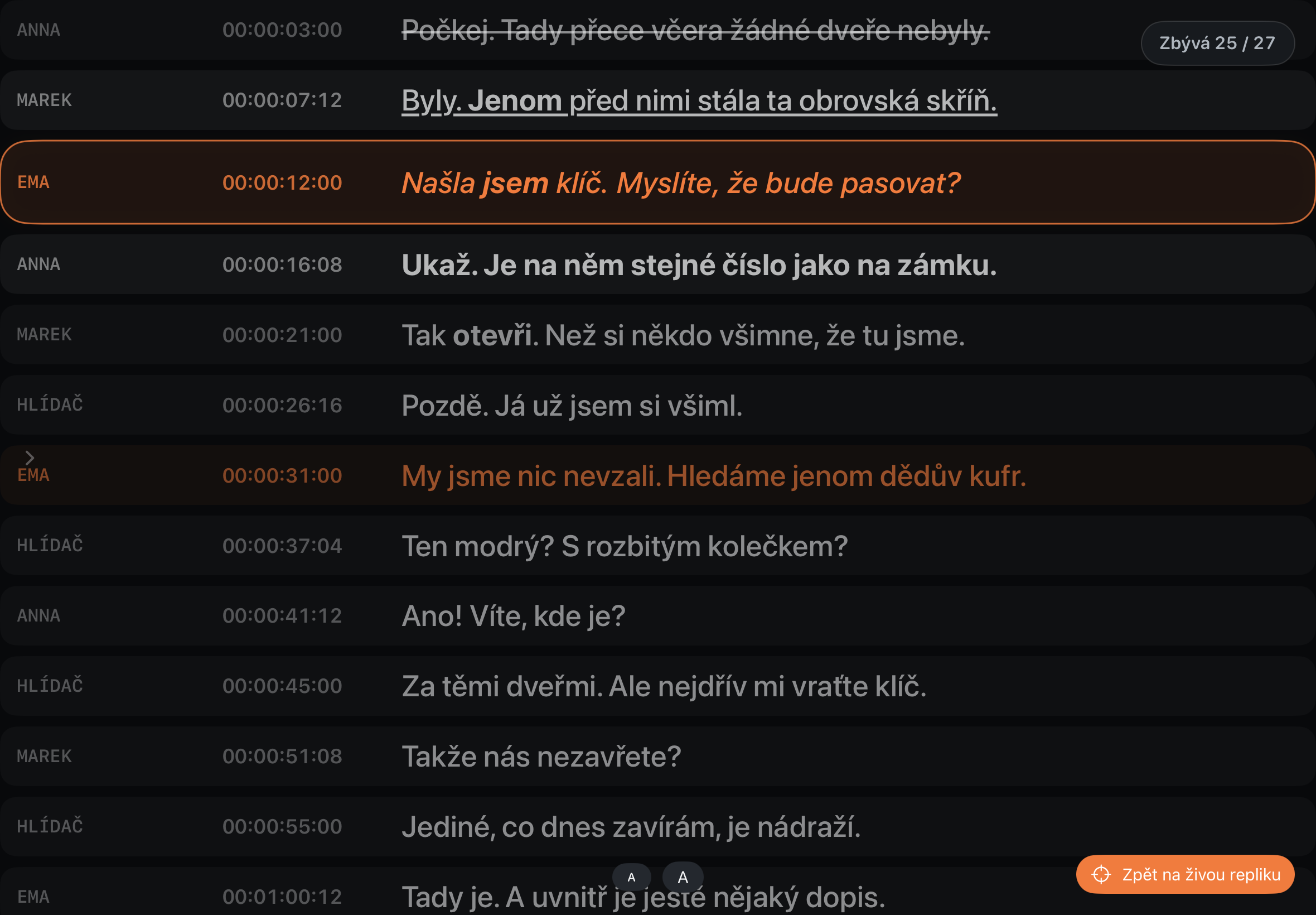
Oranžové tlačítko vpravo dole vrací čtenáře k živému výběru z Macu.
Nastavení a barevná témata
Nastavení je schované v levém okraji, aby při čtení nezabíralo místo v řádcích scénáře. První klepnutí v úzkém kraji nebo krátký tah zleva doprava ukáže nenápadnou šipku. Druhé klepnutí nebo další vodorovný tah otevře nabídku. Když ji nepoužijete, šipka se sama skryje. Svislý pohyb zůstává běžným posouváním scénáře.
V této nabídce lze vedle párování vybrat vzhled Studio, Kontrast, Electric nebo Editorial. Volba zůstává uložená v daném iPadu.
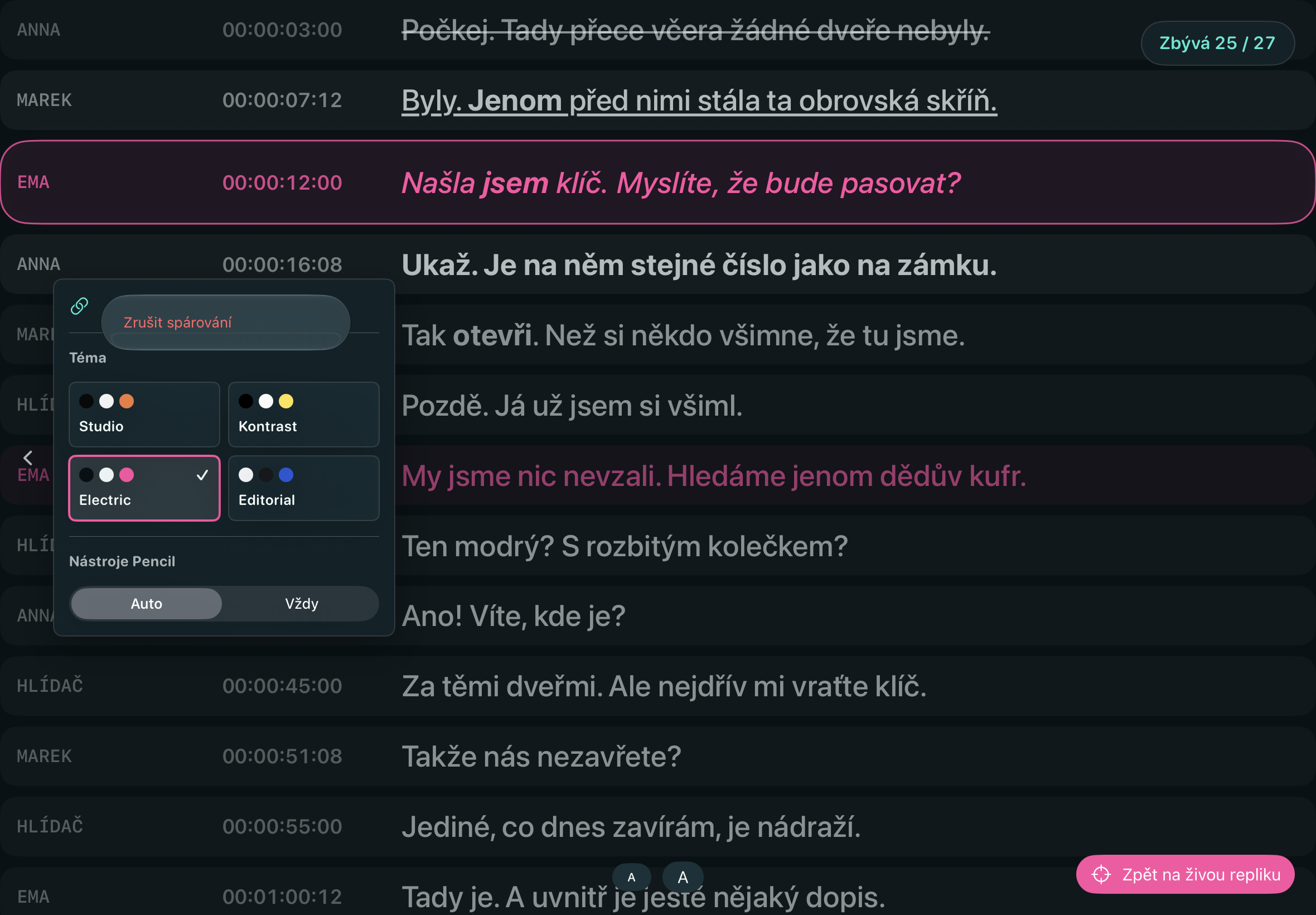
Zaškrtnutí ukazuje zvolené téma Electric. Nahoře je otevřená nabídka správy párování; dole nastavíte, kdy se má zobrazovat panel Apple Pencil.
Poznámky Apple Pencil
Apple Pencil slouží ke kreslení poznámek, prst k posouvání scénáře. Horní panel nabízí:
- pero a výběr barvy,
- gumu,
- krok zpět a znovu,
- smazání kresby u aktuální repliky,
- dočasné skrytí či zobrazení kresby.
Režim nástrojů Auto panel ukáže po použití Apple Pencil a po nečinnosti jej zase schová. Volba Vždy ponechá panel viditelný. Tyto volby jsou také v levém nastavení.
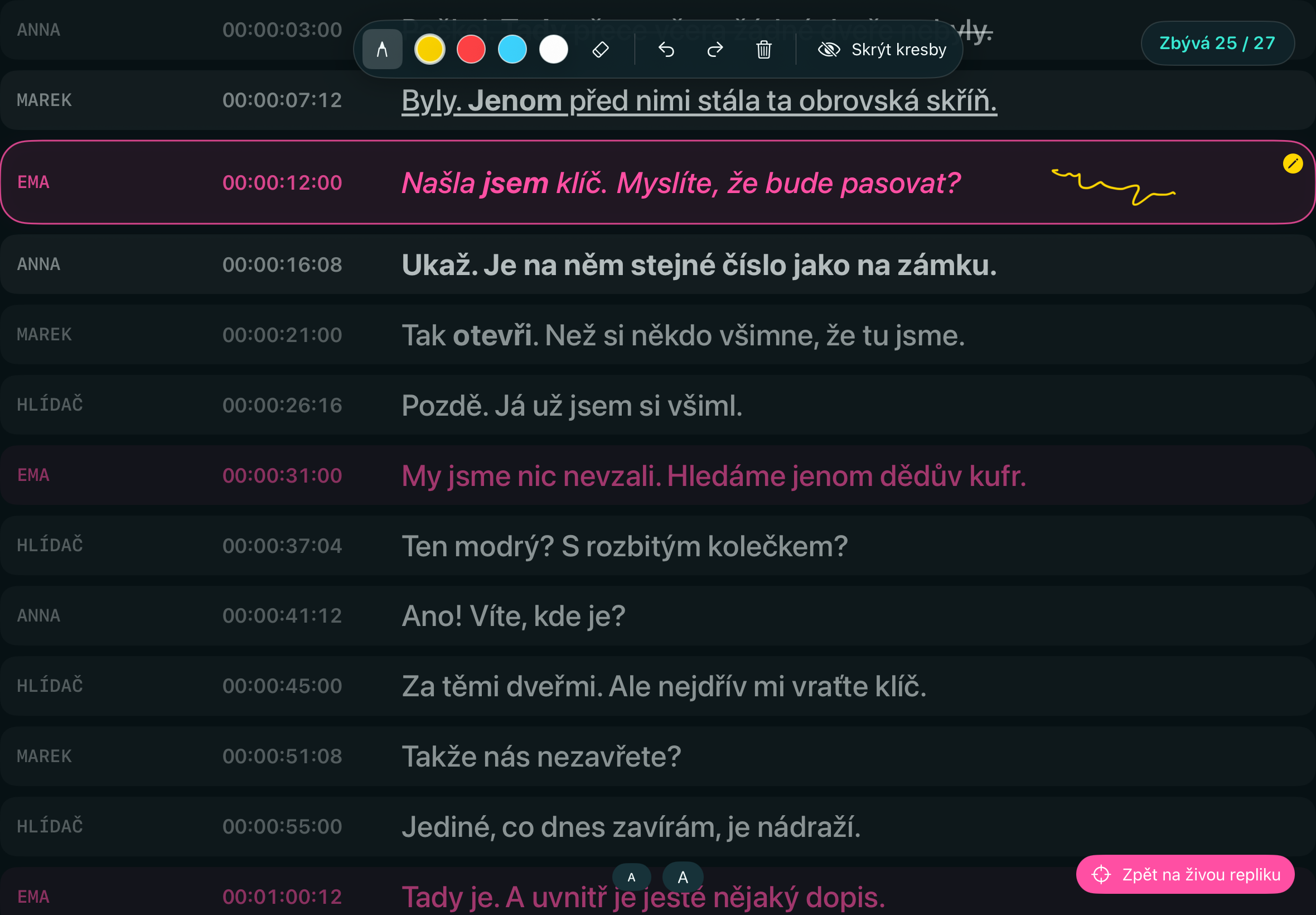
Kresba patří ke konkrétní replice. Skrýt kresby poznámky dočasně schová; nejde o jejich smazání.
Poznámky se ukládají místně na iPadu ke konkrétní replice v projektu. Po návratu
na tutéž repliku se znovu načtou. Nepřepisují text scénáře a nejsou součástí
souboru .slatecue ani Word či Excel exportu z Macu.
Úspora baterie při nečinnosti
Dokud se pracuje, SlateCue Display brání automatickému zamknutí displeje. Po 15 minutách bez aktivity tuto ochranu uvolní a dovolí iPadOS použít nastavení Automatické zamykání. Samotné zhasnutí proto nemusí nastat přesně po 15 minutách; záleží také na systémovém časovači. Pro úsporu baterie nemějte v nastavení iPadu zvoleno Nikdy.
Za aktivitu se počítá dotyk či Apple Pencil na iPadu i skutečný posun živé repliky, změna díla nebo projektu z Macu přes Bluetooth. Dabér se tedy nemusí displeje dotýkat, pokud režisér průběžně posouvá repliky. Pouhé udržování Bluetooth spojení nebo opakované odesílání stejné repliky časovač neobnovuje.
Po uspání iPad ručně probuďte, odemkněte a vraťte se do SlateCue Display. Nové párování není potřeba; spojení se může krátce obnovovat.
Odpojení a opětovné připojení
V nabídce Display se akce pro každé zařízení mění podle jeho stavu:
| Akce pro iPad | Kdy ji použít |
|---|---|
| Párovat iPad | První přiřazení iPadu k sestavě. |
| Připojit iPad | Obnovení spojení se známým iPadem. |
| Zastavit připojování iPad | Zastavení probíhajícího hledání či připojování. |
| Znovu připojit iPad | Nový pokus po chybě spojení. |
| Odpojit iPad | Ukončení přenosu do iPadu bez zrušení párování. |
Odpojení iPadu neodpojí Waveshare. Po uspání nebo krátkém výpadku nechte nejprve doběhnout automatické obnovení. Pokud hledání trvá, zastavte připojování konkrétního zařízení a zvolte znovu Připojit iPad.
V horní liště Macu se při aktivním zrcadlení zobrazují samostatné indikátory iPadu a Waveshare. Zelená znamená připojení; červená znamená, že dané zařízení není připojené. Sama o sobě tedy nemusí znamenat chybu, například pokud používáte jen iPad. Podržením ukazatele nad indikátory zobrazíte podrobnější stav.
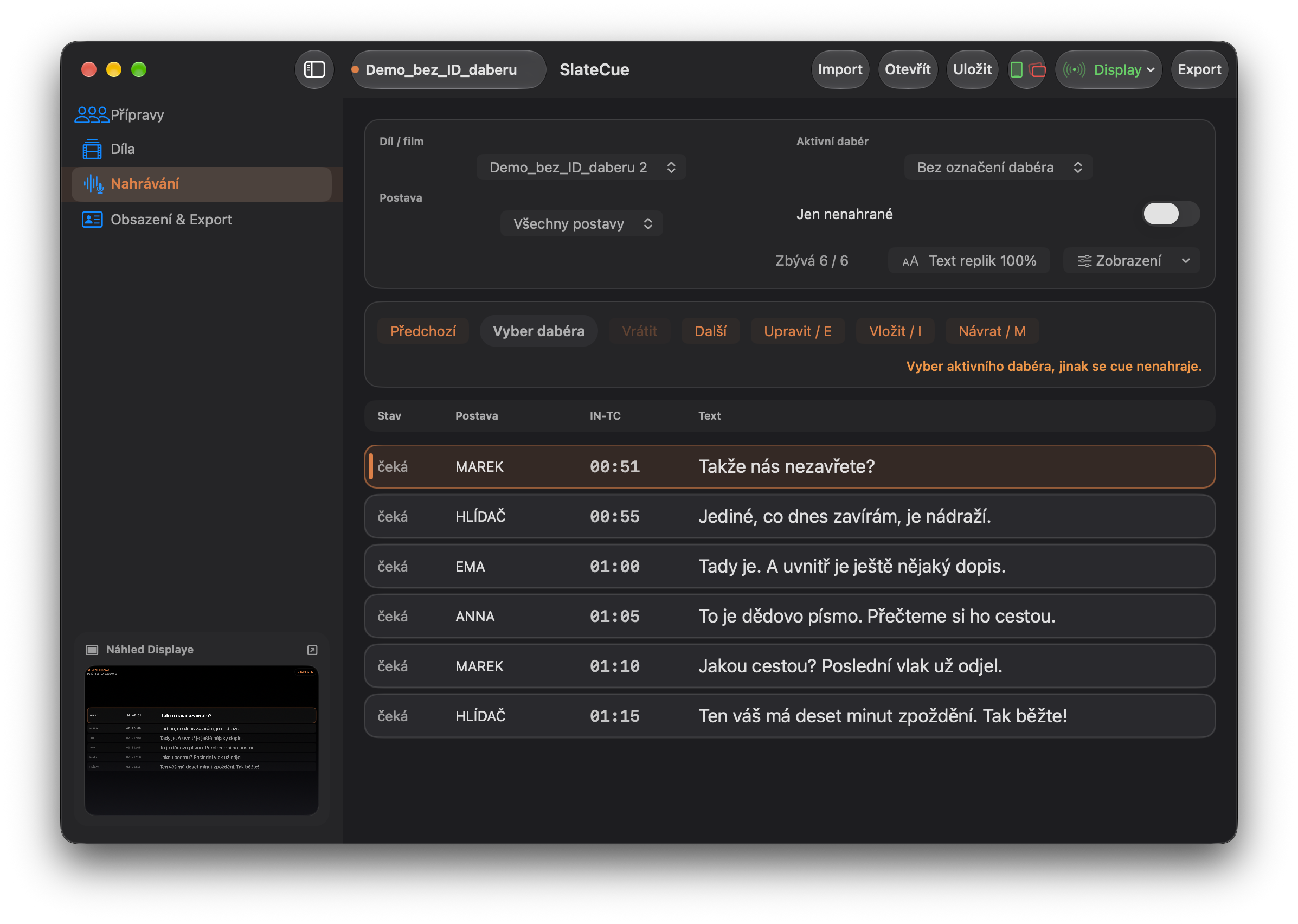
Vpravo nahoře, mezi Uložit a Display, je na ukázce iPad zelený a Waveshare červený: iPad je připojený, Waveshare nikoli. Nejde tedy o výpadek celého zrcadlení. Kliknutím otevřete obrázek v plné velikosti.
Průběh synchronizace
Pod náhledem Displaye na Macu se při přenosu scénáře může zobrazit Synchronizace iPadu s procenty a počtem částí. Dokončený přenos se po potvrzení načtení z iPadu uklidí; běžný posun replik neznamená nové nahrávání celého scénáře.
Přenos je dokončený až po potvrzení přijetí celé změny iPadem; potom ukazatel zmizí. Reader při chybějícím potvrzení jednou automaticky přenos zopakuje, a pokud se potvrzení nevrátí ani potom, zobrazí chybu. Trvale zobrazených 100 % proto není běžný dokončený stav, i když už vidíte nový živý text. Zkontrolujte celé znění na iPadu a případně obnovte jen jeho připojení; kvůli tomu není potřeba rušit párování.
Výměna zařízení
Pro jiný iPad použijte Display → Správa párování → Nahradit spárovaný iPad…. Před zahájením se zobrazí potvrzení. Zrušení dialogu ponechá současné párování beze změny. Tuto volbu nepoužívejte jako běžné tlačítko pro opravu výpadku. Při přesunu iPadu k jinému Macu otevřete na iPadu levé nastavení. Klepněte na Sestava s kódem, zvolte Zrušit spárování a v potvrzení Zapomenout sestavu. Potom zahajte nové párování. Tato akce maže uložené spárování, nejde o běžné dočasné odpojení.
Když se připojení nedaří
- Zapněte Bluetooth na obou zařízeních.
- Zkontrolujte, že iPadová aplikace zůstává otevřená a nečeká na systémové oprávnění.
- Porovnejte kód sestavy na Macu a iPadu.
- Na Macu obnovte spojení jen pro iPad podle postupu výše.
- Pokud iPad hlásí potřebu novější verze klienta, aktualizujte jeho aplikaci.
Další postupy jsou v řešení potíží.