Zapojení iPadu a Waveshare
Jednoduchý postup před začátkem práce pro už spárovanou sestavu. Párování zůstává uložené i po vypnutí zařízení.
iPad se nepřipojuje přímo k Waveshare. Oba se bezdrátově připojí k Macu se SlateCue. Malý USB přijímač („dongle“) pak ovládá Pro Tools.
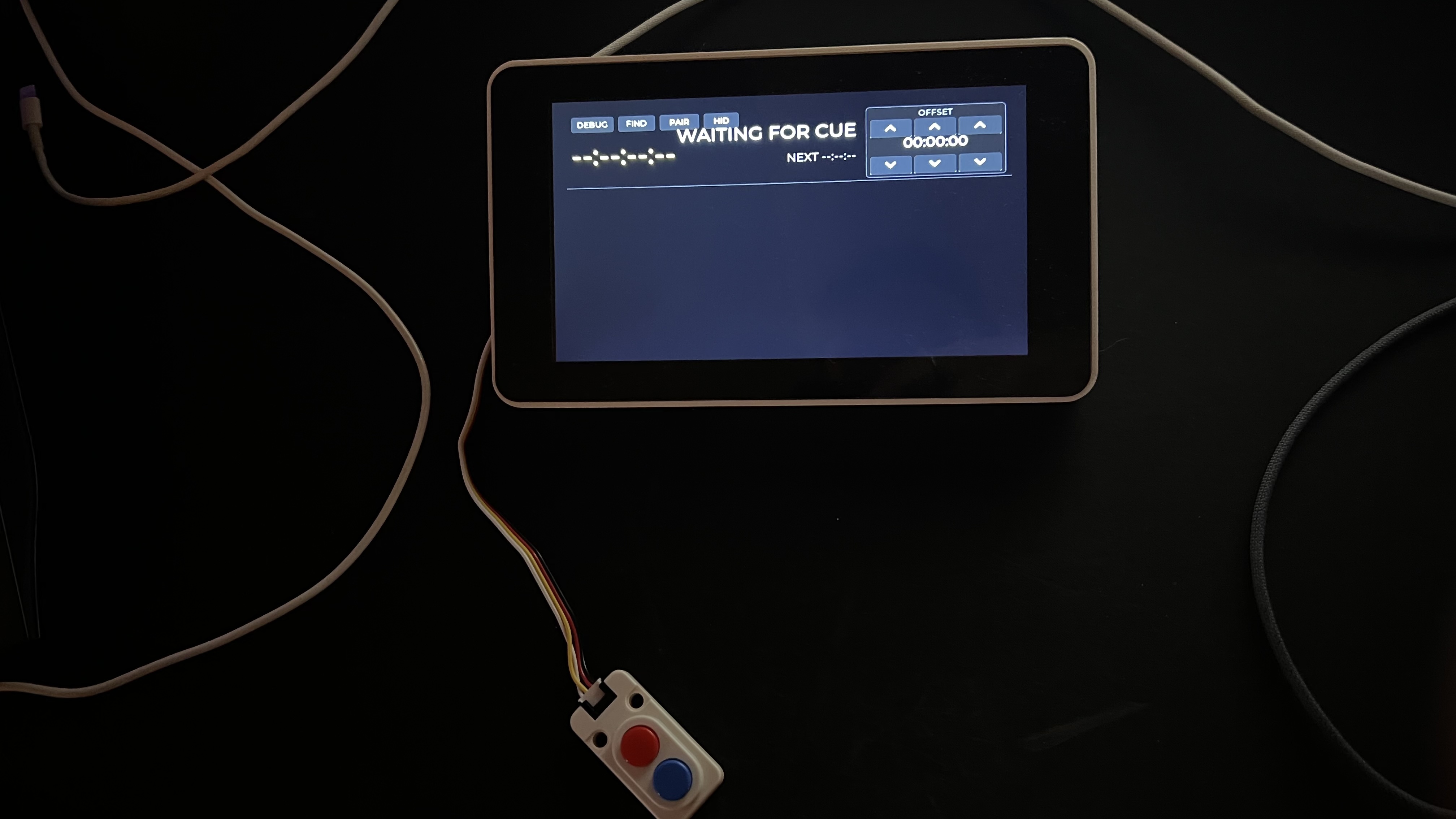
1. Zapoj napájení Waveshare
Waveshare (tablet s tlačítky) připoj USB-C kabelem k USB zdroji. Kabel slouží k napájení, nemusí vést do iPadu.
2. Zapoj USB přijímač
Malý přijímač připoj datovým USB kabelem do počítače, na kterém běží Pro Tools. Pokud máš pro SlateCue a Pro Tools dva různé počítače, přijímač patří k tomu s Pro Tools — ne do iPadu.
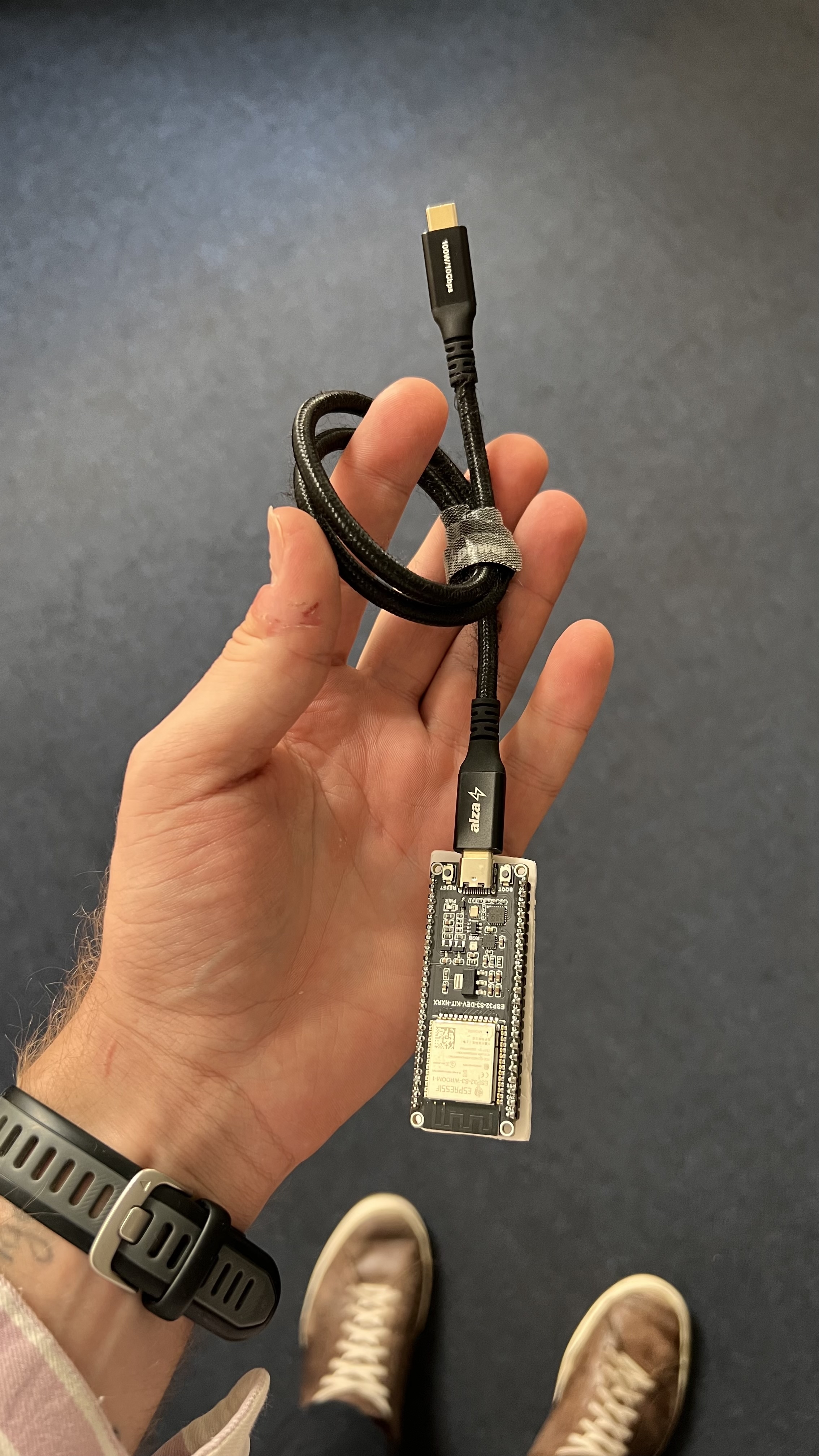
Kliknutím na fotku ji otevřeš v plné velikosti.
3. Připrav SlateCue na Macu
Zapni Bluetooth, otevři SlateCue a projekt. V Nahrávání vyber dílo, aktivního dabéra a repliku s timecodem.
4. Připoj už spárovaný iPad
- Na iPadu zapni Bluetooth a otevři SlateCue Display.
- Na Macu zvol Display → Připojit iPad. Pokud už je iPad připojený, tento krok přeskoč.
- Počkej, až se načte scénář a zobrazí aktuální replika.
Pokud se připojení nezdaří, použij Znovu připojit iPad. Nespouštěj nové párování a nemaž uloženou sestavu.
5. Připoj už spárovaný Waveshare
- Na Macu zvol Display → Připojit Waveshare, pokud ještě není připojený.
- Jestli se replika neobjeví, na Waveshare klepni na FIND. Tím znovu vyhledá svůj uložený Mac.
- Ověř, že se na Waveshare ukazuje vybraná replika a její timecode.
Při chybě spojení můžeš na Macu použít Znovu připojit Waveshare. Tlačítko PAIR při běžném připojování nepoužívej.
6. Použij uložené spojení s USB přijímačem
Waveshare a USB přijímač si své párování pamatují. Stačí, aby byl Waveshare zapnutý a přijímač připojený do počítače s Pro Tools podle bodu 2. Povely se budou posílat do uloženého přijímače.
HID ani BOOT pro běžné používání nemačkej. Slouží k prvnímu párování; krátký stisk BOOT navíc posílá testovací povel, který může spustit nahrávání.
7. Ověř funkčnost
- Posuň repliku na Macu — změna se má ukázat na iPadu i Waveshare.
- Na počítači s USB přijímačem přepni do okna Pro Tools.
- Nejprve stiskni modré tlačítko: Pro Tools se přesune na timecode repliky.
- Červené tlačítko přesune na timecode a spustí nahrávání. Před jeho použitím zkontroluj připravené stopy.
Pro Tools musí být aktivní okno
USB přijímač funguje jako klávesnice a posílá povely do právě aktivní aplikace. Červené tlačítko spouští skutečné nahrávání, nejde jen o označení repliky jako nahrané ve SlateCue.
Pro toto propojení nepotřebuješ internet ani společný Wi-Fi router.
Pokud máš nové nebo dosud nespárované zařízení, použij podrobný návod pro první připojení iPadu nebo první spárování Waveshare a přijímače.