Rychlý start
Tento postup vás provede od otevření scénáře po první potvrzený vstup. Zvuk se nahrává v samostatném nahrávacím programu; SlateCue vede scénář a evidenci natočení.
1. Otevřete nebo vytvořte projekt
Na úvodní obrazovce zvolte jednu z možností:
- Importovat scénář… — vytvoří projekt z Excelu (
.xlsx) nebo Wordu (.docnebo.docx). - Otevřít projekt… — pokračování v existujícím souboru
.slatecue. - Načíst demo — cvičný projekt pro seznámení s ovládáním.
Pro první seznámení je ukázka ideální. Obsahuje více epizod, rozpracované repliky, dlouhé texty i příklady úprav.
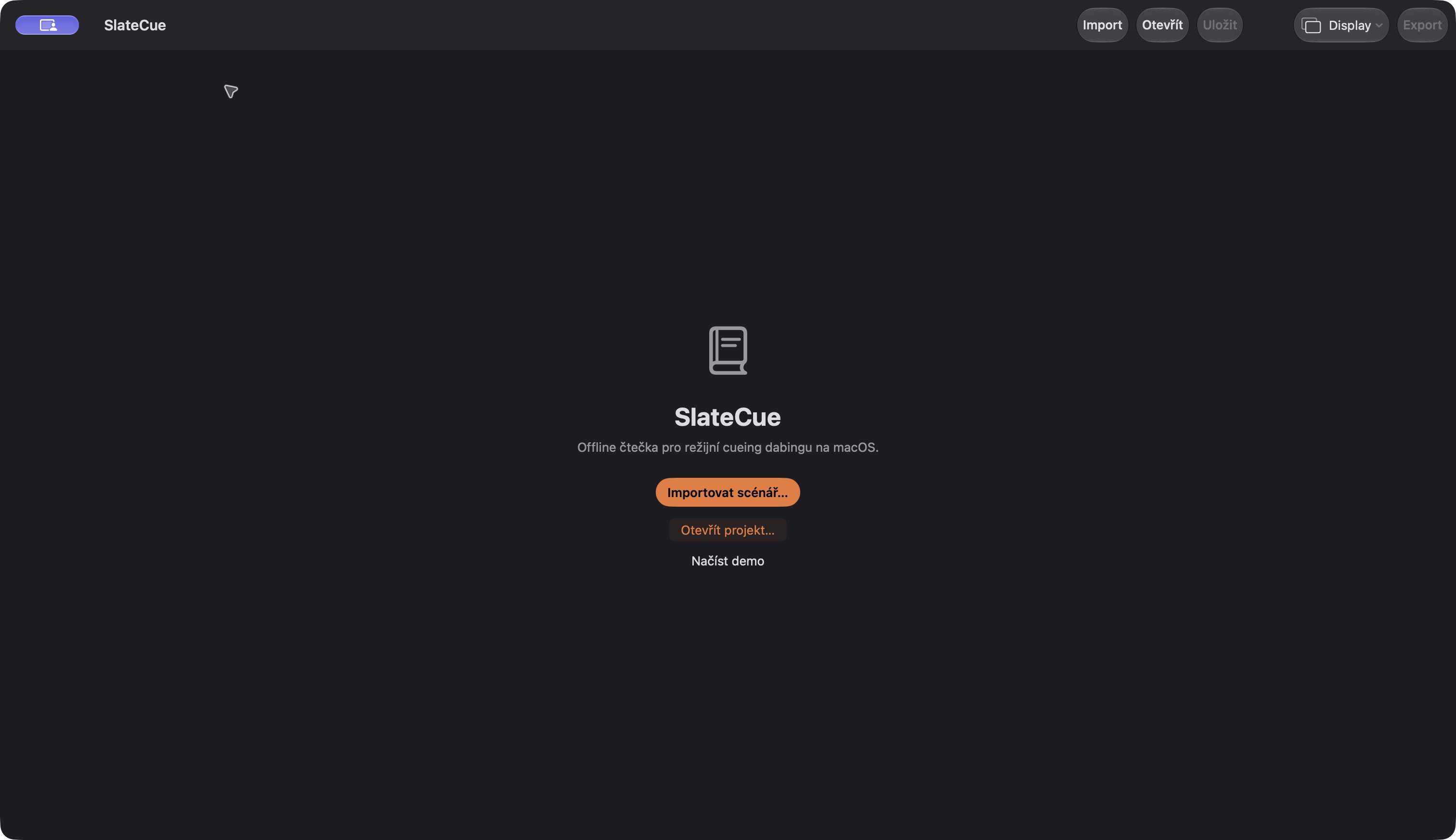
Začínáte uprostřed okna. Import založí nový projekt, otevření naváže na uloženou práci. Obrázky v návodech lze kliknutím otevřít v plné velikosti.
2. Připravte obsazení
V levém panelu otevřete Přípravy.
- Do pole nahoře napište jméno dabéra a stiskněte Přidat.
- V tabulce u každé postavy vyberte dabéra.
- Opakujte pro všechny postavy, které mají jít do nahrávání.
Máte-li obsazení v tabulce, použijte Import obsazení…. Podrobnosti najdete v Přípravě a obsazení.
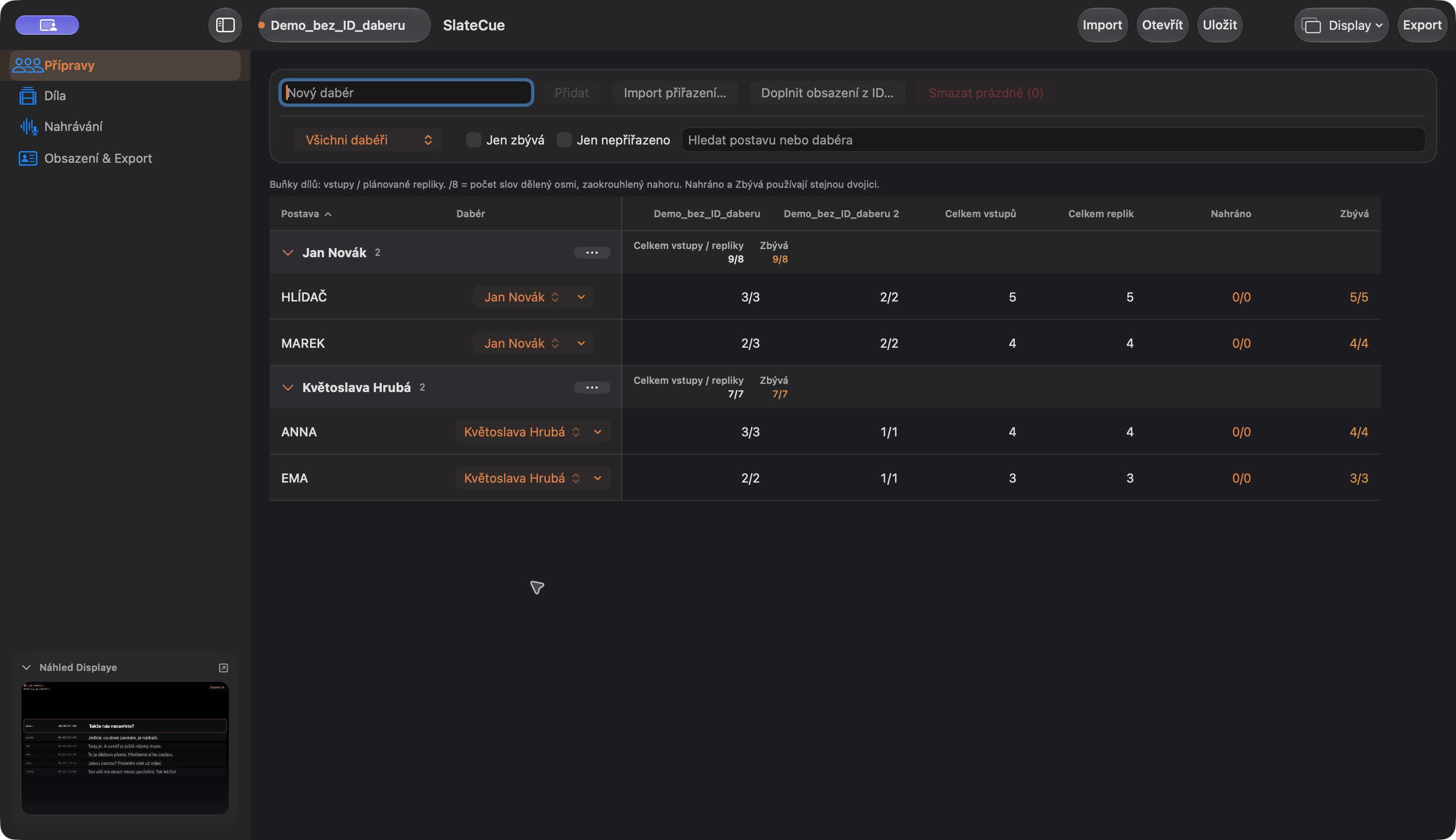
Takto vypadá připravené obsazení: pod každým dabérem jsou jeho postavy. Jeden dabér může mít více rolí.
3. Otevřete čtecí obrazovku
V horní liště klikněte na Display → Otevřít monitor. Okno umístěte na monitor určený herci. V aplikaci zároveň zůstane malý náhled, který slouží jako kontrola režiséra.
4. Vyberte dílo a dabéra
Přejděte do části Nahrávání.
- V poli Díl / film vyberte právě nahrávané dílo.
- V poli Aktivní dabér vyberte člověka ve studiu.
Výběr dabéra neskryje ostatní repliky z tabulky — jeho vlastní řádky se zvýrazní. Šipkami se pak pohybujete jen mezi jeho replikami.
5. Veďte nahrávání
- Klikněte na první repliku.
- Po natočení stiskněte Enter. SlateCue označí repliku jako natočenou a přeskočí na další vhodný vstup stejného dabéra.
- Chcete-li repliku označit pro další pokus, stiskněte M. Zobrazí se značka návratu; potvrzení nahrání se tím neruší.
- Omylem potvrzenou repliku nejprve vyberte a klávesou Backspace jí zrušte potvrzení pro aktivního dabéra.
- Shift+Enter vybere předchozí repliku, aniž by měnilo stav nahrávání.
- Potřebujete-li text upravit, stiskněte E, proveďte změnu a potvrďte ji Enter.
Držení Enteru potvrdí jen jednu repliku. V Nastavení je navíc standardně zapnutá ochrana proti druhému stisku během 0,5 sekundy. Úplný popis ovládání je v části Nahrávání; všechny zkratky otevřete i přímo v Nápověda → Klávesové zkratky….
6. Uložte a vyexportujte
Klikněte na Uložit. Nový projekt se ukládá jako jeden soubor .slatecue.
Na konci můžete z horní lišty použít Export nebo otevřít Obsazení & Export pro výstup do Wordu a Excelu.
Pravidelně ukládejte
Tečka u názvu projektu znamená neuložené změny. Po větší sérii úprav nebo po dokončení dabéra projekt uložte.