Nahrávání
V části Nahrávání vybíráte repliky pro čtecí obrazovku, upravujete scénář a evidujete, co už dabér natočil. SlateCue samo zvuk nenahrává; záznam pořizujete v nahrávacím programu.
Podívejte se také na videonávod k nahrání textu bez ID a hromadnému nahrání replik.
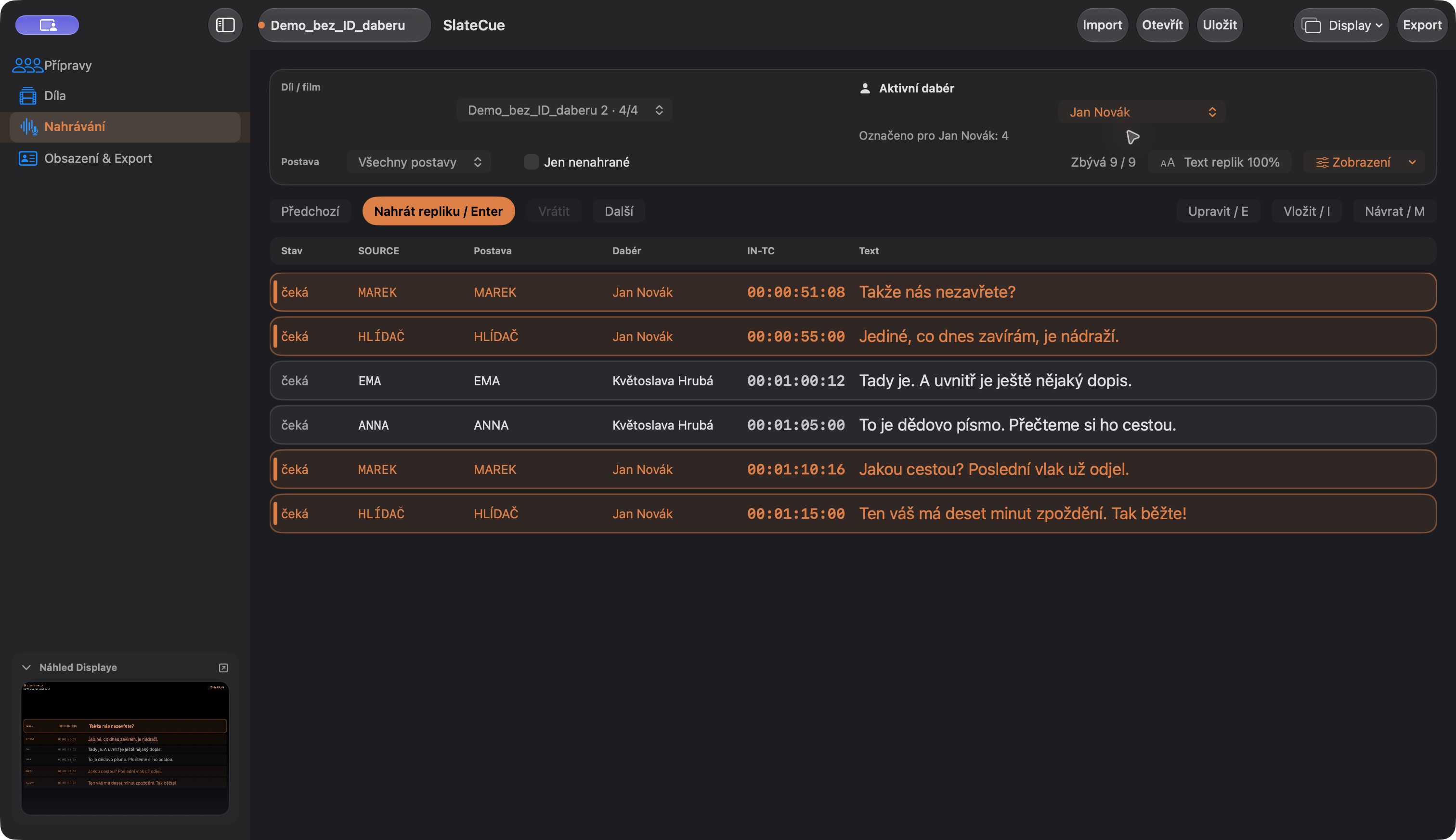
Nahoře vyberete dílo a dabéra, prostřední lištou ovládáte vybranou repliku a v tabulce sledujete scénář. Vlevo dole je kontrolní náhled pro režiséra. Kliknutím na obrázek otevřete plnou velikost.
Nejdřív vyberte aktivního dabéra
Na snímku je aktivní Jan Novák. Jeho čtyři nenatočené repliky v tomto díle jsou oranžové; ostatní zůstávají vidět pro kontext. Obsazení v Přípravách samo o sobě aktivního dabéra nevybírá. Při volbě Bez označení dabéra nelze potvrzovat nahrání.
Nastavení pohledu
| Volba | Co dělá |
|---|---|
| Aktivní dabér | Zvýrazní jeho repliky a určí, komu se připisuje potvrzení nahrání. |
| Díl / film | Přepne aktuální dílo; při vybraném dabérovi ukazuje i jeho průběh v jednotlivých dílech. |
| Postava | Skutečně omezí tabulku na jednu postavu. |
| Jen nenahrané | Skryje potvrzené repliky; s aktivním dabérem rozhoduje jeho vlastní potvrzení. |
| Zobrazení → Skrýt FPS v TC | Skryje snímkovou část kódu také na iPadu, nikoliv uloženou hodnotu. |
| Zobrazení → Skrýt hodinu v TC | Skryje hodinu v tabulce Nahrávání a na iPadu. |
| Zobrazení → Sloupce | Umožní skrýt ÚPRAVA, postavu, dabéra nebo IN-TC. Stav a text zůstávají viditelné. |
| Zobrazení → Zmenšit / Zvětšit text Displaye | Změní velikost textu čtecího okna. |
Volby zobrazení se ukládají do projektu. Skrytí hodiny nemění časové kódy v projektu ani v exportech. Display na Macu a přenos do Waveshare nadále pracují s hodinovou částí. V úzkém okně se některé doplňkové sloupce mohou skrýt automaticky; pro jejich zobrazení okno rozšiřte. Změna skrytí hodiny nebo FPS se na připojeném iPadu projeví hned, i bez přeskočení na další repliku. Krátký čas zůstává vycentrovaný ve sloupci IN-TC.
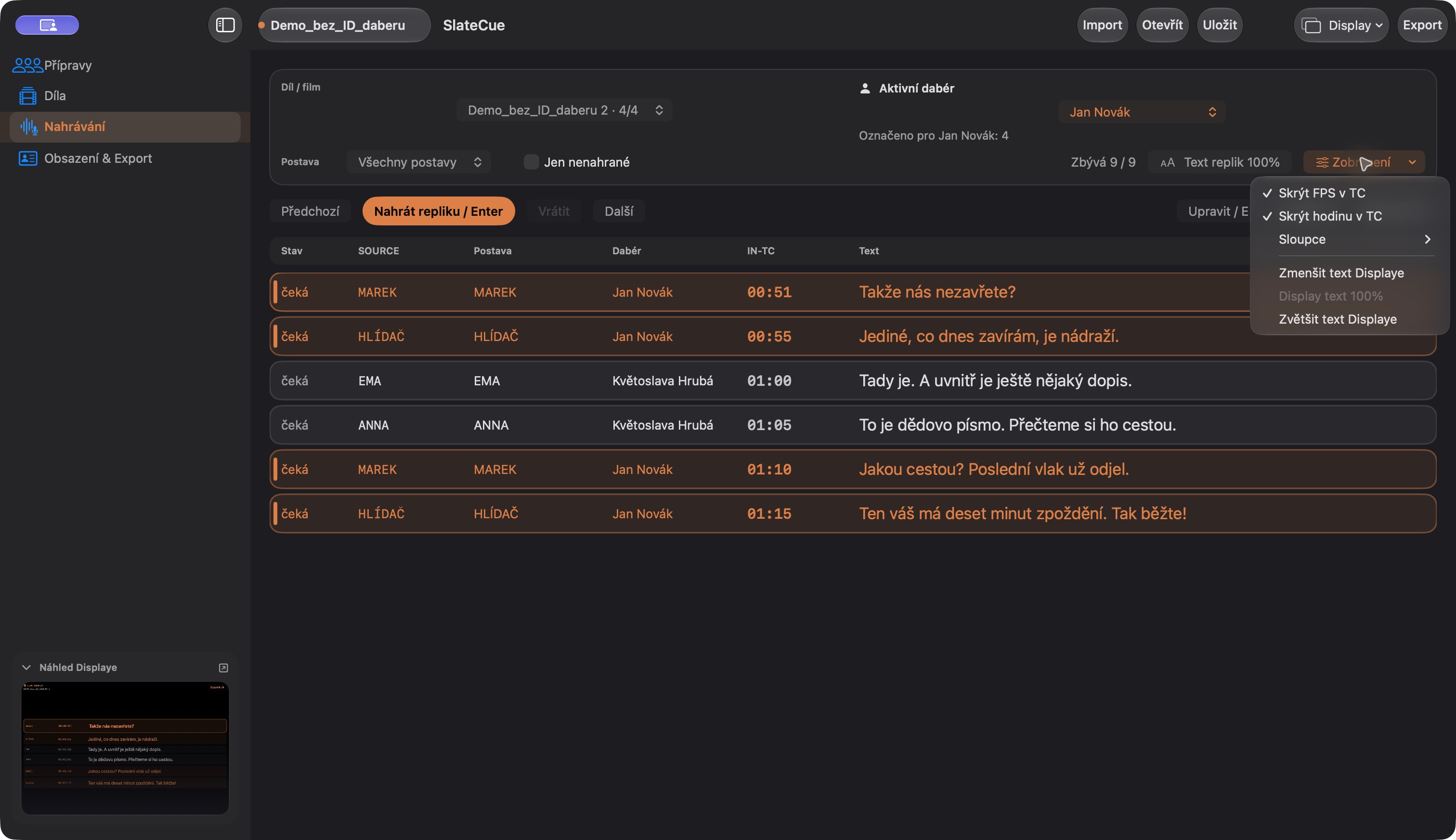
Nabídka Zobrazení je vpravo nad ovládáním replik. Na ukázce jsou
zapnuté obě volby skrytí částí času, takže tabulka ukazuje například 00:51
místo celého časového kódu. Uložený čas tím neměníte.
Aktivní dabér a počítadla
Po výběru aktivního dabéra zůstanou vidět všechny repliky, ale jeho řádky se zvýrazní. Dosud nenatočené repliky aktivního dabéra mají oranžový text; oranžové orámování označuje aktuální výběr. Výběr automaticky přeskočí na jeho první nenatočenou repliku v aktuálním díle. Pokud už jsou všechny hotové, vybere první z jeho replik.
Šipky Up a Down procházejí jeho repliky v aktuálním pohledu. Klávesa Shift+Enter funguje stejně jako šipka nahoru nebo Předchozí: jen vybere předchozí repliku, nic nepotvrdí ani nezruší.
- Zbývá / Celkem při vybraném dabérovi počítá jeho vstupy napříč celým projektem, tedy i v ostatních dílech. Bez dabéra se vztahuje k aktuálnímu dílu.
- Počty u jednotlivých děl se vztahují jen k danému dílu.
- Návraty počítají označené repliky v aktuálním díle, případně jen ty, které patří aktivnímu dabérovi.
Filtr postavy ani Jen nenahrané nemění celkový souhrn práce dabéra.
Výběr a mazání replik
- Kliknutím vyberete repliku.
- Cmd + kliknutí přidá nebo odebere řádek z vícenásobného výběru.
- Shift + kliknutí vybere souvislý viditelný rozsah.
- Obyčejné kliknutí vícenásobný výběr zruší.
Výběr slouží pro značky návratu i mazání. Pro odstranění použijte Smazat vybrané a potvrďte dialog. Smažou se jen vybrané repliky aktuálního díla; zbývající řádky se přečíslují. Jednu repliku lze smazat také přímo v editoru.
Po smazání použijte Úpravy → Zpět nebo Cmd+Z pro obnovení replik včetně původního textu, formátování, pořadí a stavu nahrávání. Cmd+Shift+Z smazání zopakuje. Historie je dostupná v aktuální relaci; načtení jiného projektu nebo použití revize ji vymaže. Před větším mazáním si uložte kopii projektu.
Označení natočení
Po natočení stiskněte Enter nebo použijte tlačítko Nahrát / Enter. Jeho popisek se mění podle toho, zda lze aktuální repliku potvrdit, přejít k dabérovi, nebo už má dabér hotovo.
Platí tyto bezpečnostní podmínky:
- musí být zvolen aktivní dabér,
- aktuální replika musí patřit tomuto dabérovi,
- pokud je již replika natočená nebo patří někomu jinému, SlateCue ji přeskočí,
- po potvrzení se vybere další vhodná replika; po posledním potvrzení zůstane poslední replika vybraná, aby šla hned vrátit.
Tlačítko Vrátit nebo Backspace zruší potvrzení aktivního dabéra u právě vybrané repliky. Pokud už výběr přešel dál, nejprve vyberte řádek, který chcete vrátit. Při zapnutém filtru Jen nenahrané může být nutné filtr vypnout. Během editace textu Enter pouze ukládá úpravu, nepotvrzuje nahrání.
Ochrana proti dvojímu Enteru
V Nastavení → Nahrávání je standardně zapnutá Ochrana proti dvojímu Enteru. Druhý stisk během 0,5 sekundy se ignoruje. Chcete-li dva rychlé samostatné stisky používat záměrně, můžete tuto volbu vypnout.
Držení hlavního Return i Enteru na numerické klávesnici vždy provede jen jednu akci, i při vypnuté volbě. Novou akci umožní až uvolnění a nový stisk. Stejná ochrana platí pro Shift+Enter. Enter, kterým uložíte editor, se při držení nepřenese do potvrzování dalších replik. Textová pole a dialogy si ponechávají své běžné ovládání.
Společná replika více dabérů
Každý přiřazený dabér má vlastní potvrzení. Nahrání jednoho nepotvrdí ostatní a Vrátit neruší jejich práci. Například u společné repliky dvou dabérů může mít první hotovo, zatímco druhému stále zbývá vstup.
Dokončené repliky jiných dabérů se zobrazují jako nahrané se zeleným zvýrazněním. Společná replika, u níž ještě někdo chybí, není celkově hotová.
Repliky pro návrat
Klávesa M nebo tlačítko Návrat / M označí repliku pro pozdější kontrolu či další pokus. Značku zrušíte opět klávesou M nebo Zrušit návrat / M. U vícenásobného výběru se akce použije na všechny vybrané řádky.
Značka návratu je připomínka u repliky, nikoliv zrušení nahrání. Nemění potvrzení dabérů ani sama nezvýší počet nenahraných vstupů. Chcete-li repliku znovu zařadit mezi nenahrané pro daného dabéra, použijte také Vrátit. Značku po vyřešení ručně odstraňte.
Rychlá úprava repliky
Vyberte repliku a klikněte na Upravit / E, stiskněte E nebo na řádek dvakrát klikněte. Vybraný řádek se přímo v tabulce rozbalí do víceřádkového editoru, takže okolní repliky zůstanou vidět. V tomto řádku lze upravit text a změnit postavu. Uvidíte také původní importovaný text a můžete zvolit Původní text.
Pokud postava ještě neexistuje, použijte Přidat novou postavu a napište její jméno. Vznikne až při uložení úpravy, přiřadí se replice a její jméno se použije jako ÚPRAVA. Dabéra jí následně přiřaďte v Přípravě.
Potvrďte Enter nebo klikněte mimo upravovaný řádek. Změna se uloží a celý editor se zavře. První kliknutí mimo řádek pouze potvrdí úpravu; nespustí současně nahrávání ani jinou akci. Výběr postavy a tlačítka uvnitř editoru zůstávají dostupné. Změnu zrušíte tlačítkem Zrušit nebo klávesou Esc. Během úpravy jsou navigace, záznam i filtry záměrně zablokované. Změněná replika má štítek „upraveno“ a výsledek se promítne do Display i exportů. Při zavření editoru přes Zrušit, Esc nebo uložení zůstává upravovaná replika v pohledu.
Tučné písmo, kurzíva, podtržení a přeškrtnutí zůstávají v editoru i po uložení. Psaní uvnitř formátovaného úseku přebírá jeho styl. Cmd+Z a Cmd+Shift+Z během psaní vracejí nebo opakují úpravy textu i podporované styly. Volba Původní text obnoví původní znění i importované formátování. Nejde o plošné obnovení stylů, které už byly ztracené ve starší uložené verzi.
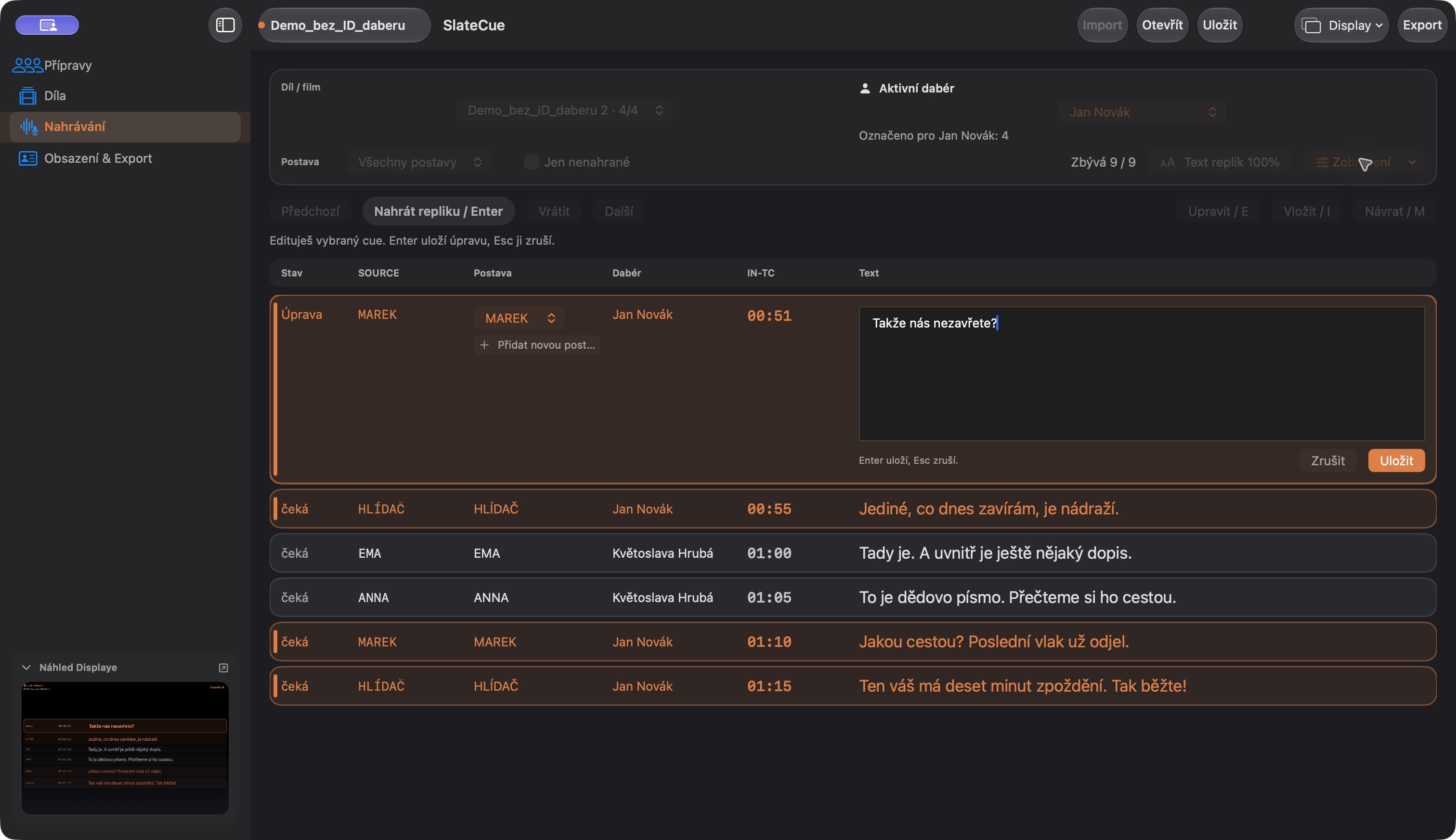
Editor označený Úprava se otevře přímo místo vybraného řádku. Text píšete vpravo, postavu měníte vlevo. Uložit, Enter nebo kliknutí mimo řádek potvrdí úpravu textu, nikoli nahrání repliky; Zrušit nebo Esc úpravu zahodí.
Smazání repliky v editoru
- Otevřete vybranou repliku přes Upravit / E.
- Klikněte na Smazat repliku a zkontrolujte potvrzovací dialog.
- Potvrzení odstraní pouze tuto repliku. Rozepsaná úprava textu nebo nové postavy se před smazáním zahodí.
Zrušení potvrzení ponechá editor i rozepsaný text. Po potvrzeném smazání lze repliku obnovit přes Cmd+Z; obnovuje se uložené znění před rozepsanou úpravou. Backspace v tabulce repliku nemaže — ruší potvrzení nahrání aktivního dabéra.
Vložení chybějící repliky
Klikněte na Vložit / I nebo stiskněte I. Formulář předvyplní postavu,
ÚPRAVA a časový kód z vybrané repliky. Tyto hodnoty i dialog můžete změnit.
Po potvrzení se nová replika zařadí chronologicky podle IN-TC, včetně
snímkové části. Rozhoduje zadaný čas, nikoli původně vybraný řádek.
Při stejném časovém kódu se vloží za existující repliky se shodným časem. Pokud je čas prázdný nebo nerozpoznatelný, použije se náhradní pozice za vybranou replikou; pro chronologické vložení proto vždy vyplňte platný čas.
- Enter vložení potvrdí,
- Esc formulář zruší,
- vložená replika je vždy nejdřív nenatočená,
- následující repliky se přečíslují a nová replika se hned vybere.
Vložené repliky jsou součástí projektu i exportů do Wordu a Excelu. Pokud aktivní filtr postavy novou repliku skrývá, SlateCue filtr přepne, aby řádek zůstal vidět.
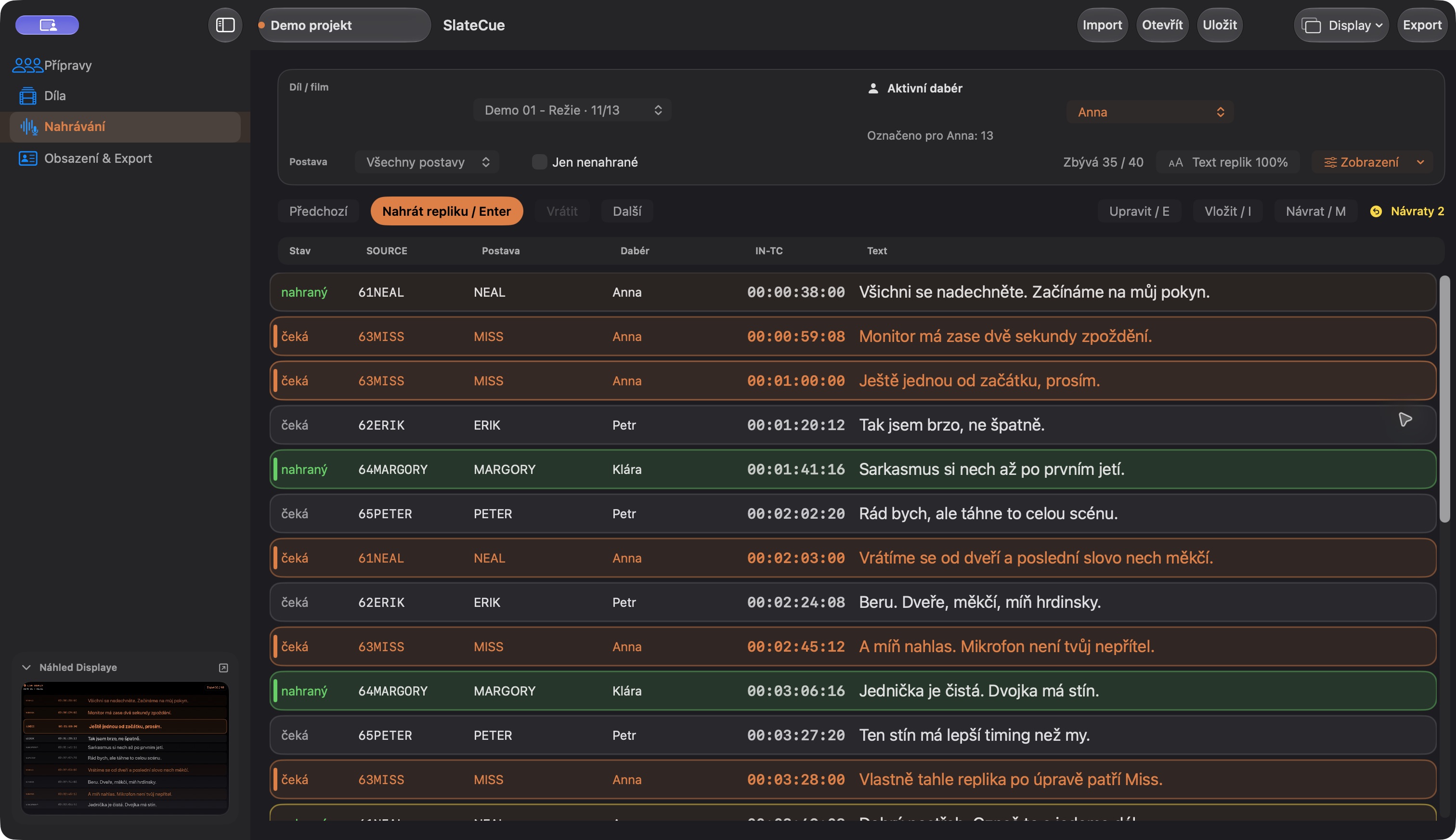
„Ještě jednou od začátku, prosím.“ je nový nenatočený vstup. Podle času 00:01:00:00 patří mezi MISS v 00:00:59:08 a ERIKA v 00:01:20:12.
Přehled všech zkratek
Otevřete Nápověda → Klávesové zkratky… nebo Nastavení → Nápověda → Klávesové zkratky…. Obě cesty otevřou stejný přehled podle částí aplikace. Je dostupný i bez projektu a můžete jej číst během rozepsané úpravy bez jejího uložení. Popisuje i podmínky aktivního okna, textového pole, dabéra a filtrů. Stejný přehled je v Klávesových zkratkách na wiki.