Díla a revize
V části Díla spravujete epizody a filmy jednoho projektu. Každé dílo má vlastní scénář; postavy a obsazení jsou společné.
Běžná správa díla
U každého díla můžete:
- přejmenovat jeho název přímo v seznamu,
- otevřít je v části Nahrávání,
- nahradit scénář novou revizí,
- smazat celé dílo po potvrzení.
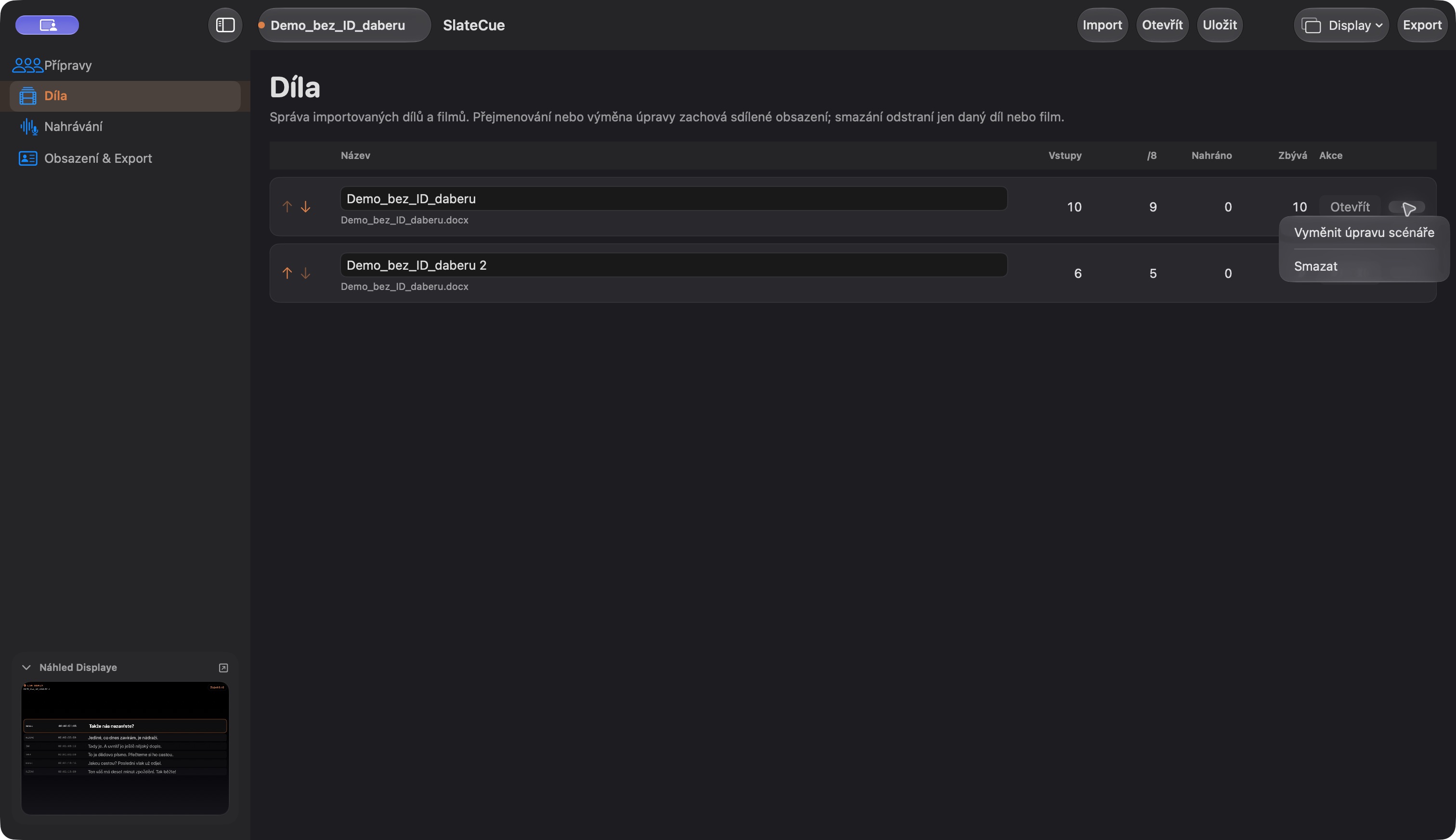
Vpravo na řádku konkrétního díla je Otevřít pro přechod do Nahrávání a nabídka … pro výměnu scénáře nebo smazání. Není potřeba posouvat tabulku vodorovně. Obrázky lze kliknutím zvětšit.
Změna pořadí děl
Pořadí upravíte v sekci Díla, nikoli v Přípravě. Před názvem každého díla jsou šipky ↑ a ↓. Každé kliknutí posune celé dílo o jeden řádek nahoru nebo dolů. Pro větší přesun klikněte opakovaně. Přetahování myší se pro změnu pořadí nepoužívá.
U prvního díla je šipka nahoru neaktivní, u posledního šipka dolů. Při úpravě repliky nebo probíhající operaci aplikace není řazení dostupné. Nové pořadí se promítne také do sloupců v Přípravě, výběru děl a exportů. Uložte projekt, aby pořadí zůstalo zachované i po jeho opětovném otevření.
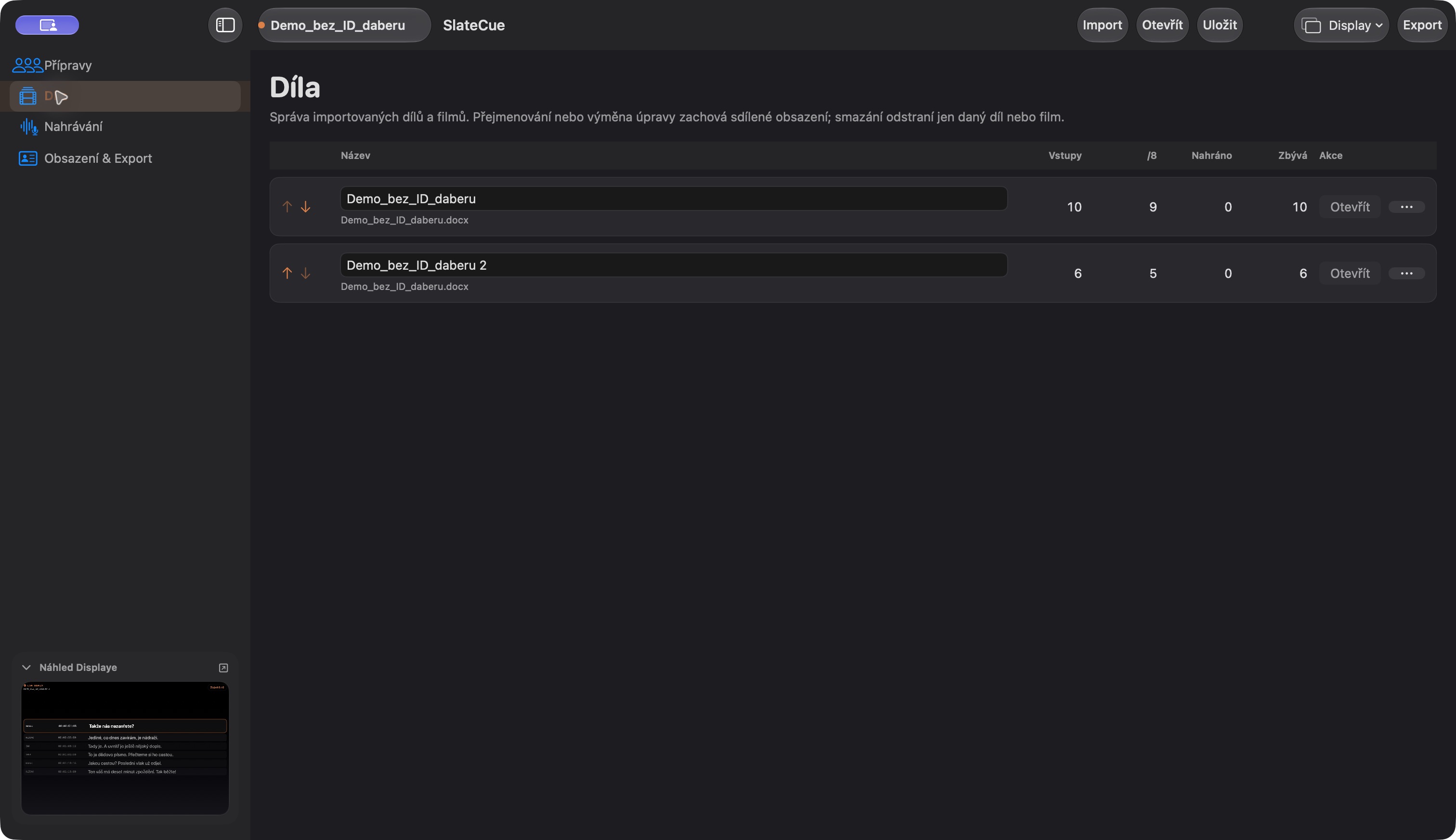
Šipky ↑ ↓ jsou vlevo před názvem. Na ukázce lze první dílo posunout dolů. Název upravíte v sousedním textovém poli; zdrojový soubor je uveden pod ním.
Smazání díla
Smazání odstraní jen dílo a jeho repliky. Sdílené postavy a dabéři v projektu
zůstanou, protože je mohou využívat jiná díla. U již uloženého projektu se před
smazáním vytvoří záloha vedle souboru .slatecue.
Výměna revize scénáře
Pokud přišla opravená verze scénáře, u konkrétního díla otevřete nabídku …,
zvolte Vyměnit úpravu scénáře a vyberte nový .doc, .docx nebo .xlsx. Tento postup zachovává
hotovou práci v nahrávání, zatímco obyčejný import by vytvořil nové dílo.
1. Kontrola načtení
Stejně jako při běžném importu projděte řádky, opravte případné chyby a stiskněte Porovnat úpravu.
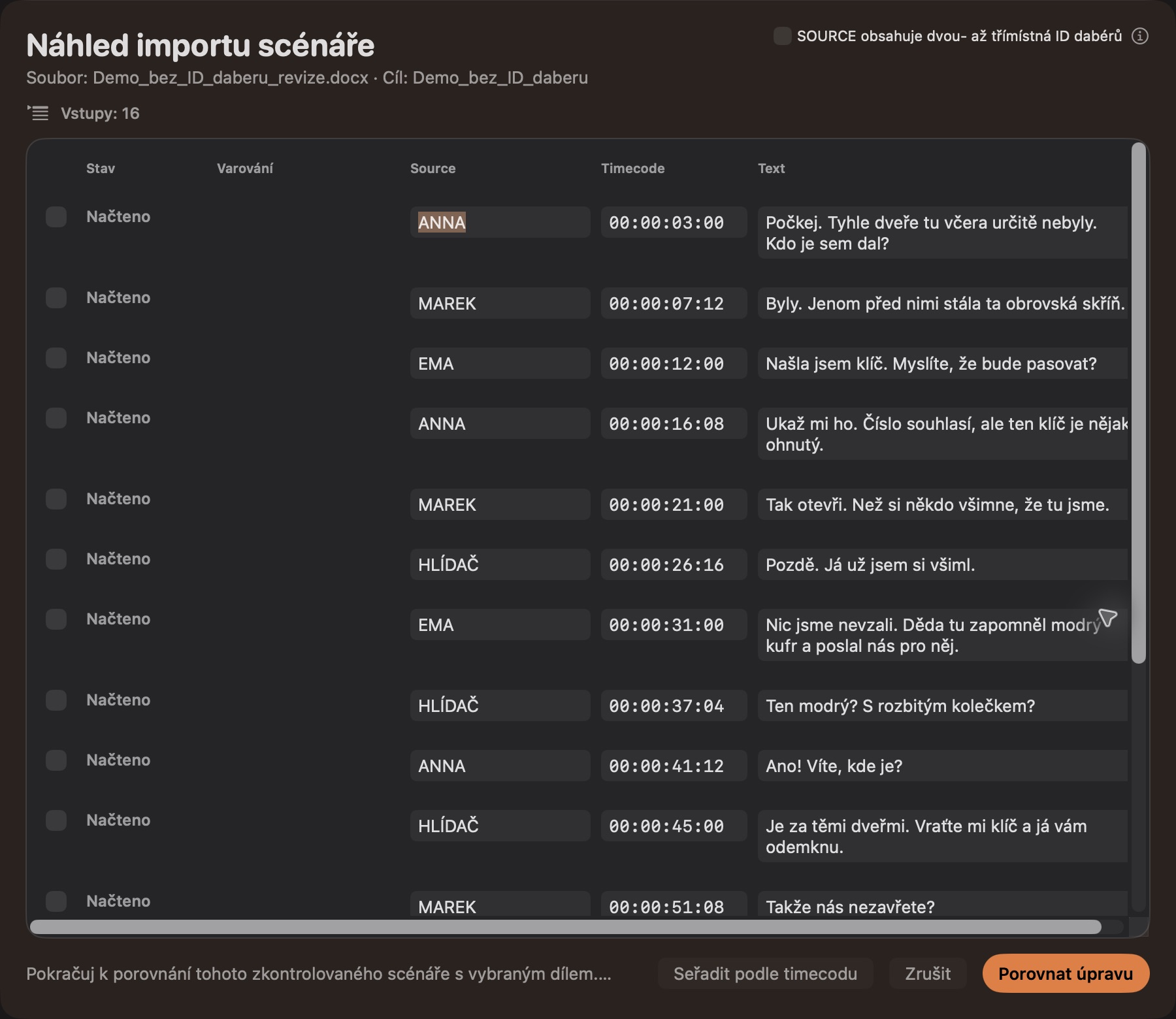
Nahoře zkontrolujte Soubor i Cíl. Tlačítko Porovnat úpravu otevře porovnání; v tomto kroku ještě novou verzi do díla nepoužíváte.
2. Porovnání revize
SlateCue rozdělí řádky do jasných stavů:
| Stav | Význam |
|---|---|
| Beze změny | Bezpečně spárovaná replika bez změny. |
| Změněná | Spárovaná replika má změněný text, formátování, úpravu nebo časový kód. |
| Nová | V nové verzi nemá bezpečný protějšek. |
| Odstraněná | V původním díle existuje, v nové revizi ne. |
| Nejednoznačná | Existuje více možných původních replik; vyžaduje ruční volbu. |
| Konflikt místní úpravy | Operátor upravil repliku a nová verze současně změnila její původní text. |
Horní souhrn ukazuje spárované, nové, odstraněné a problémové řádky. Filtr Jen změny skryje nezměněné repliky. K rozhodnutí zobrazí nejednoznačnosti a konflikty místních úprav. Před použitím ale zkontrolujte i nové, odstraněné a změněné nahrané repliky — automatické spárování samo o sobě neznamená, že je nová verze scénáře věcně správná.
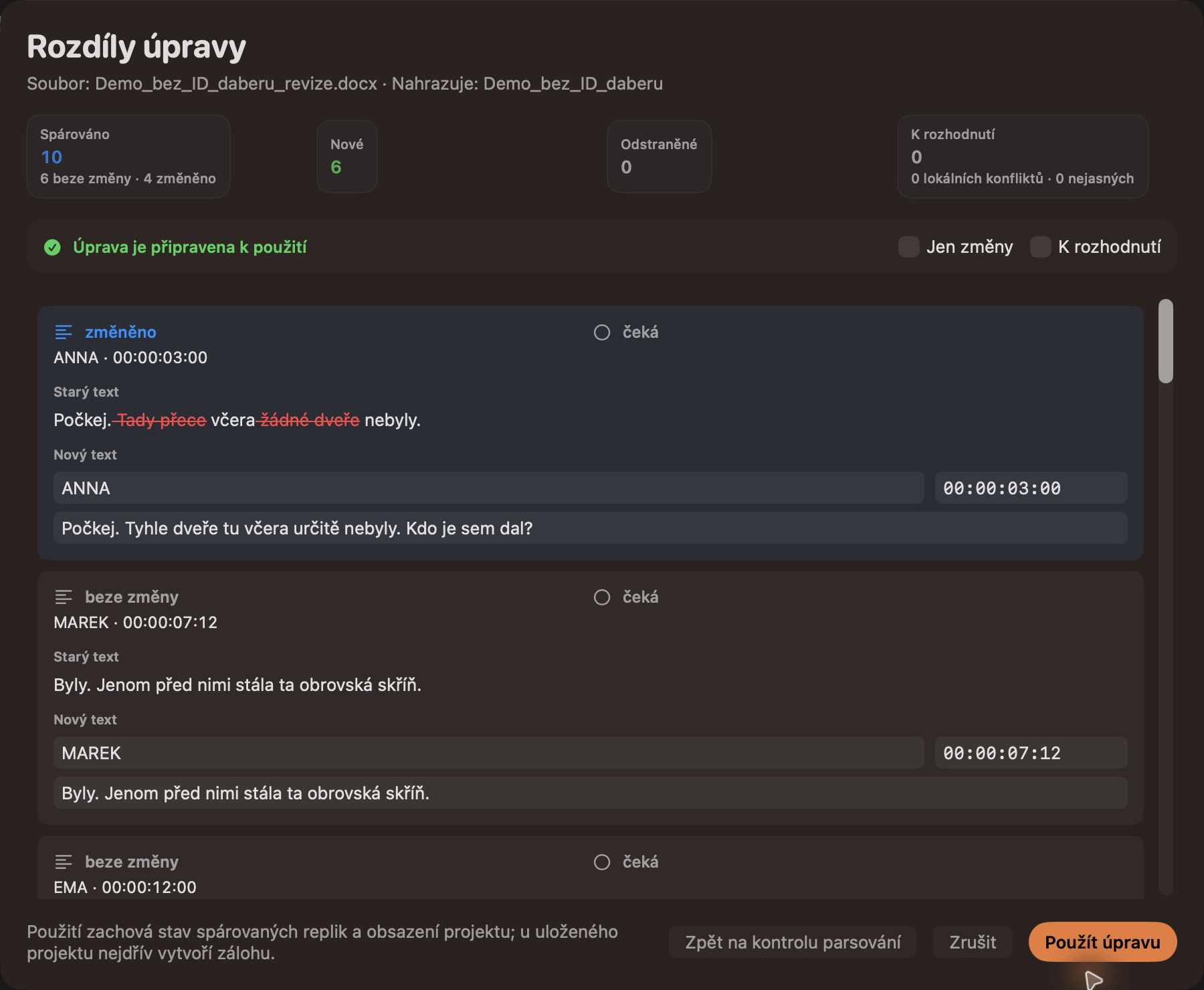
Souhrn nahoře ukazuje rozsah změn. Modré řádky označují změněné repliky, tmavé řádky repliky beze změny. Zelené hlášení říká, že úpravu lze použít; kontrolu obsahu za vás nenahrazuje.
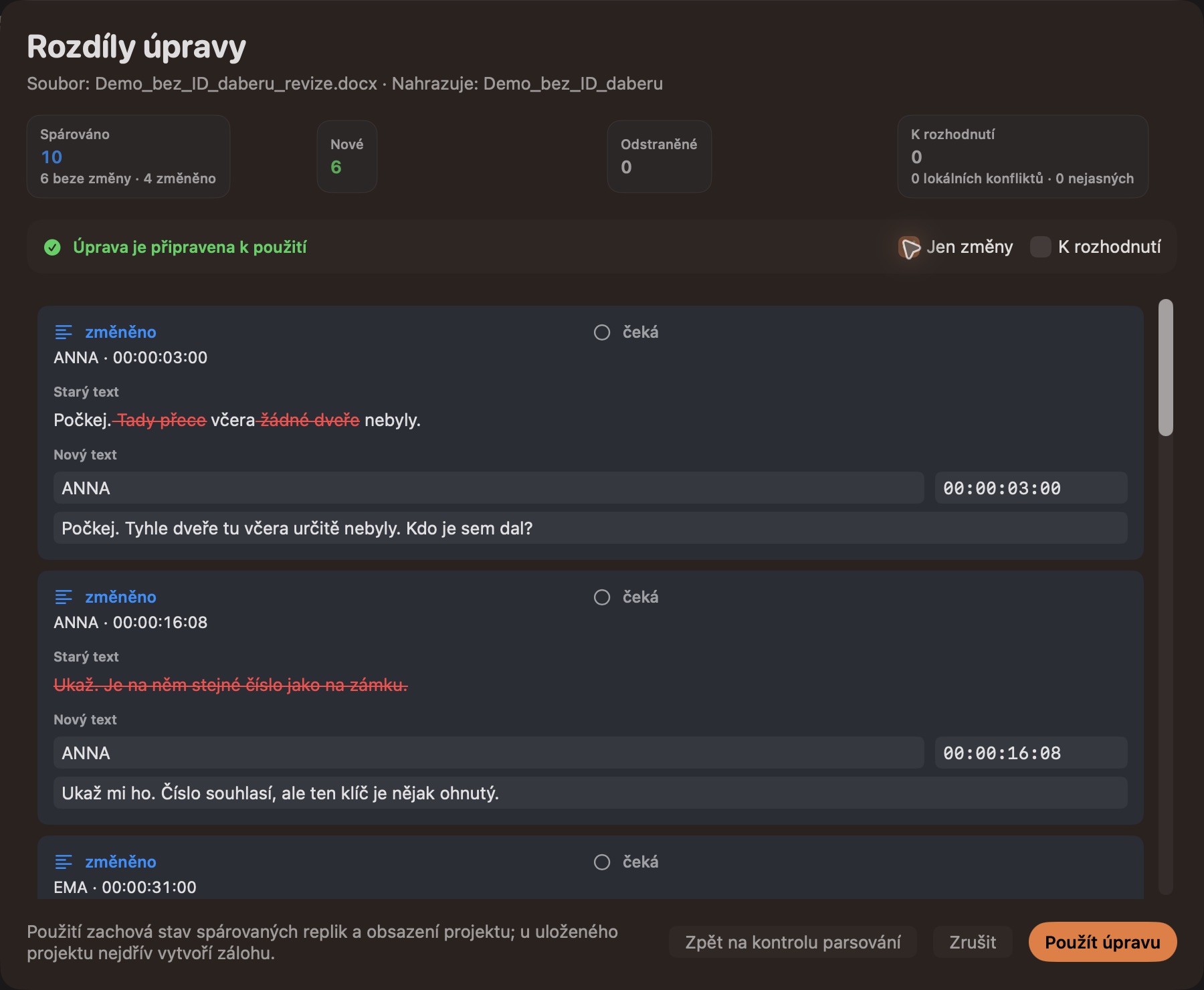
V každé kartě porovnejte Starý text s Novým textem. V širokém okně jsou vedle sebe, v užším pod sebou; vodorovné posouvání není potřeba. Červené přeškrtnutí pomáhá najít odstraněná nebo nahrazená slova.
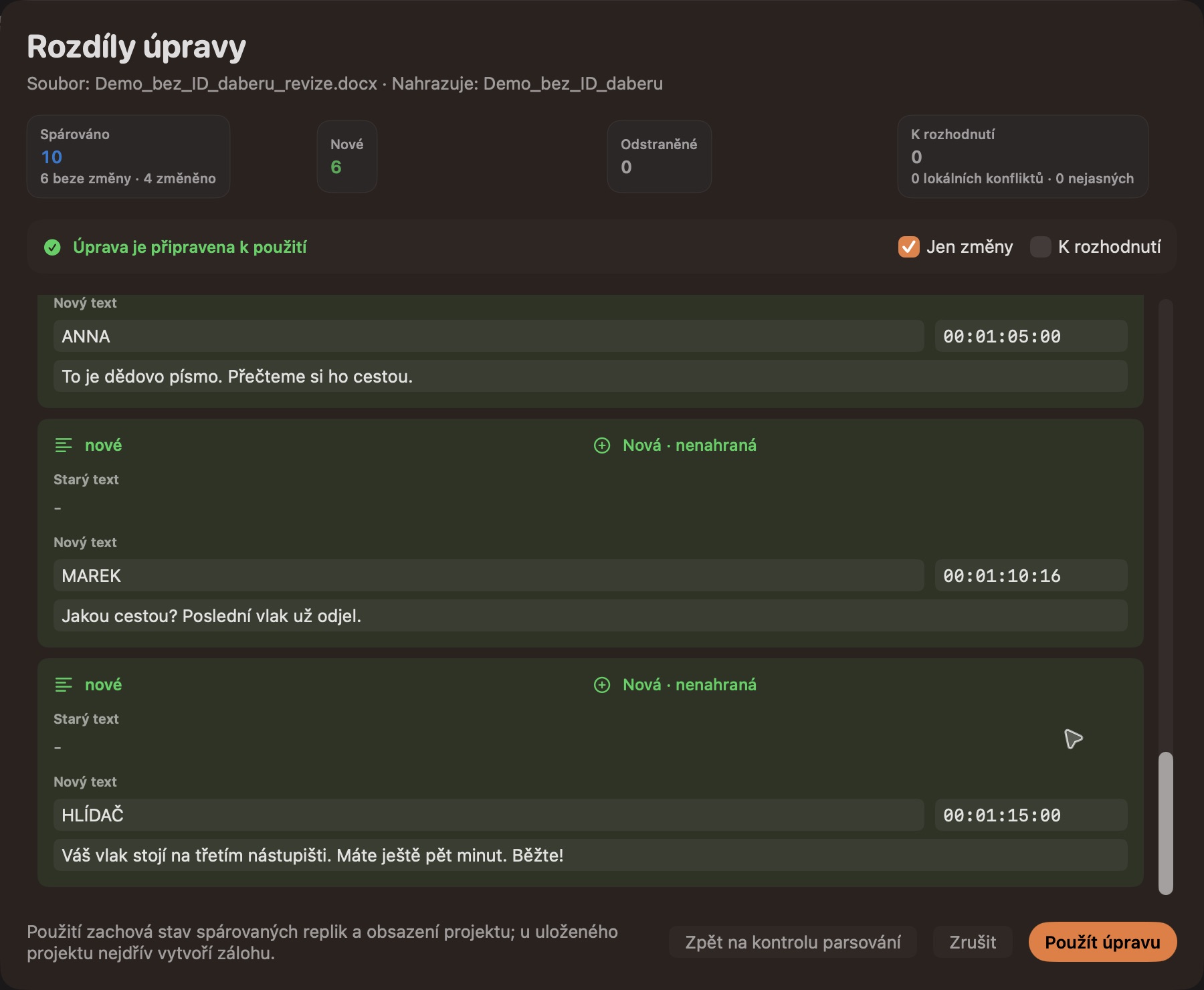
Zelené řádky se stavem Nová · nenahraná nemají spárovaný původní protějšek. Po použití úpravy bude potřeba tyto vstupy natočit.
Nové znamená nové vůči vybranému dílu
Pokud jste původní soubor rozdělili na více děl, při výměně načítejte pouze scénář patřící vybranému dílu. Repliky z jiného díla se jinak mohou objevit jako nové. Nečekaný počet nových nebo odstraněných řádků je důvod vrátit se ke kontrole, nikoli úpravu rovnou potvrdit.
U nejednoznačné repliky vyberte původní protějšek, nebo ji označte jako novou. U červeného konfliktu vyberte jednu z možností: použít nový text scénáře, zachovat místní úpravu, nebo zachovat místní úpravu a označit repliku pro návrat. Dokud nejsou vyřešeny všechny konflikty, Použít úpravu není dostupné.
Příchozí ÚPRAVA, časový kód i nový text můžete upravit přímo v porovnání. Po dokončení úpravy se porovnání znovu vyhodnotí, proto zkontrolujte i případně změněný seznam konfliktů. Oprava textu zachovává formátování nezměněných částí. Víceodstavcové Wordové repliky se čtou stejně jako při běžném importu.
Po dokončení kontroly klikněte na Použít úpravu. Chcete-li se vrátit k načteným řádkům, zvolte Zpět na kontrolu parsování; jde o návrat k předchozímu náhledu importu.
Revize bez časových kódů
Prázdný časový kód nemusí znamenat ztrátu dosavadního časování. Pokud SlateCue bezpečně spáruje novou repliku s původní, ponechá čas z projektu. U nečasovaných úseků přihlíží k pořadí a počtu replik mezi známými časovými body. Když struktura nesedí, nespoléhejte na automatické přiřazení a vyřešte nejednoznačnosti ručně.
Co zůstane zachované
- bezpečně spárované repliky si ponechají stav natočení a značku návratu,
- už natočené, ale změněné repliky se standardně označí pro návrat,
- obsazení a seznam dabérů zůstávají společné pro celý projekt,
- nové repliky začínají jako nenatočené,
- před použitím revize u uloženého projektu vznikne časově označená záloha.
Použití revize vymaže historii kroků zpět pro mazání replik. Pro návrat před revizi použijte zálohu projektu; Cmd+Z není vrácení celé revize.
Doporučení
Ponechte zapnuté označení změněných natočených replik pro návrat, dokud režisér výslovně nepotvrdí, že nový text další záznam nepotřebuje.